


LaTeX の表
tabular 環境の中に行を書き、セルの間に &、各行の終わりに \\ を置きます。キャプションと番号が必要なら、table フロートに入れます。
はじめての表
表は \begin{tabular}{...} で始めます。波括弧の中には列ごとに 1 文字を書きます。l は左揃え、c は中央揃え、r は右揃えです。中では & で次のセルへ移り、\\ で行を終えます。
3 つの列と 3 種類の揃え方
\begin{tabular}{lcr}
Fruit  & Colour & Price \\
Apple  & red    & 0.44 \\
Banana & yellow & 1.20 \\
\end{tabular}
ソースの中で & の位置を揃える必要はありません。前後のスペースは無視されるので、コードが読みやすくなる場合だけ揃えれば十分です。
列の種類
列指定によって、列の数と各列の揃え方が決まります。
| 文字 | 意味 | Scissor LaTeX での対応 |
|---|---|---|
l, c, r | 左揃え、中央揃え、右揃え | 使えます。 |
p{4cm} | 幅を固定した段落の列 | 左揃えの列として読み込まれます。幅は無視されるため、長いテキストは 4 cm で折り返されません。 |
m{..}, b{..} | array パッケージの段落の列 | 左揃えの列として読み込まれます。幅は無視されます。 |
X (tabularx) | 幅いっぱいに広がる列 | 左揃えの列として読み込まれます。 |
| | 列の間の縦線 | 使えます。 |
@{..}, >{..}, <{..} | セルの周りの間隔やコード | 受け付けますが無視されます。 |
罫線:\hline か booktabs か
\hline は表を横切る線を引き、列指定の | は縦線を引きます。これで昔ながらの枠付きの表になります。
\hline と | を使った枠付きの表
\begin{tabular}{|l|r|}
\hline
Name & Points \\
\hline
Erika Mustermann & 44 \\
John Doe & 38 \\
\hline
\end{tabular}多くの学術誌は線の少ない表を好みます。booktabs パッケージでは 3 本の線を使います。見出しの上の \toprule、その下の \midrule、最後の \bottomrule で、縦線は使いません。
同じデータを booktabs で
\begin{tabular}{lr}
\toprule
Name & Points \\
\midrule
Erika Mustermann & 44 \\
John Doe & 38 \\
\bottomrule
\end{tabular}キャプション、番号、参照
表にキャプションと番号を付けるには、tabular を table 環境に入れます。\caption{...} を加え、その後に \label{...} を置きます。すると \ref{...} で、本文のどこにでも表の番号を表示できます。
キャプション付きの番号付きの表
\begin{table}[ht]
  \centering
  \caption{Points after the first round.}
  \label{tab:points}
  \begin{tabular}{lr}
    \toprule
    Name & Points \\
    \midrule
    Erika Mustermann & 44 \\
    Hans Mustermann  & 41 \\
    \bottomrule
  \end{tabular}
\end{table}

Table~\ref{tab:points} shows the points.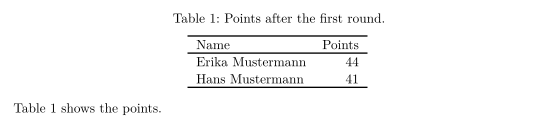
キャプションは書いた位置に置かれます。ここでは表の上で、これが表では一般的な位置です。下に置きたい場合は、\caption を tabular の後に書きます。
複数の列にまたがるセル
\multicolumn{n}{align}{text} は、行の n 個のセルを 1 つにまとめ、独自の揃え方を指定します。よくある使い方は、列のグループの上に置く見出しです。
2 列にまたがる見出し
\begin{tabular}{lcc}
\toprule
       & \multicolumn{2}{c}{Round} \\
Name   & 1  & 2  \\
\midrule
Erika  & 44 & 40 \\
John   & 38 & 45 \\
\bottomrule
\end{tabular}
複数の行にまたがるセル
LaTeX では、multirow パッケージの \multirow{n}{*}{text} で、1 行より高いセルを作ります。Scissor LaTeX はテキストを残しますが、行の結合は行いません。テキストは最初の行に置かれ、その列の下の行は空のままになります。
\multirow:テキストは最初の行に残ります
\begin{tabular}{llr}
\toprule
Group & Name & Points \\
\midrule
\multirow{2}{*}{A} & Erika & 44 \\
                   & John  & 38 \\
\bottomrule
\end{tabular}
ほとんどの表はこれで問題なく読めます。ラベルを複数の行の中央に置きたい場合は、代わりに真ん中の行に書いてください。
TeX のインストール環境との違い
これらはすべて TeX のインストール環境でもコンパイルできるので、ここで書いた文書はそちらでもそのまま動きます。
関連ページ:複数行にまたがるセルは multirow、列の幅は array、tabularx、longtable、キャプションは caption、subcaption、配置はフロートをご覧ください。クリックで表を作るには、LaTeX 表ジェネレーターを使ってください。
よくある質問
LaTeX で表にキャプションを付けるにはどうすればよいですか?
tabular を \begin{table} ... \end{table} の中に入れ、その中に \caption{Your text} と書きます。Scissor LaTeX は表に番号を付け、キャプションの前に「Table 1:」と表示します。
p 列で長いテキストが折り返されないのはなぜですか?
Scissor LaTeX はまだ列の幅を適用しないため、p{4cm} の列はいちばん長い行と同じ幅になります。長いセルは \newline で改行するか、短くしてください。
LaTeX の表でセルを結合するにはどうすればよいですか?
列をまたいでセルを結合するには \multicolumn{2}{c}{text} を使います。\multirow で行をまたいで結合すると、Scissor LaTeX ではテキストは残りますが結合はされません。
このページの例はすべて、サイトのビルド時に Scissor LaTeX で組版されています。 最終更新:2026-11-07