


LaTeX 표
tabular 환경에 행을 쓰고, 셀 사이에는 &, 각 행 끝에는 \\를 넣으세요. 캡션과 번호가 필요하면 table 플로트 안에 넣으세요.
첫 표
표는 \begin{tabular}{...}로 시작합니다. 중괄호에는 열마다 글자 하나를 씁니다. l은 왼쪽, c는 가운데, r은 오른쪽 정렬입니다. 안에서 &는 다음 셀로 넘어가고 \\는 행을 끝냅니다.
세 열, 세 가지 정렬
\begin{tabular}{lcr}
Fruit  & Colour & Price \\
Apple  & red    & 0.44 \\
Banana & yellow & 1.20 \\
\end{tabular}
소스에서 & 기호를 세로로 맞출 필요는 없습니다. 주변 공백은 무시되므로 코드를 읽기 편할 때만 맞추세요.
열 유형
열 지정은 열이 몇 개인지, 각 열을 어떻게 정렬할지 정합니다.
| 글자 | 의미 | Scissor LaTeX에서 |
|---|---|---|
l, c, r | 왼쪽, 가운데, 오른쪽 | 작동함. |
p{4cm} | 너비가 고정된 문단 열 | 왼쪽 정렬 열로 읽음. 너비는 무시되므로 긴 텍스트가 4 cm에서 줄바꿈되지 않음. |
m{..}, b{..} | array 패키지의 문단 열 | 왼쪽 정렬 열로 읽음. 너비는 무시됨. |
X (tabularx) | 너비를 채우도록 늘어나는 열 | 왼쪽 정렬 열로 읽음. |
| | 열 사이의 세로선 | 작동함. |
@{..}, >{..}, <{..} | 셀 주변의 간격과 코드 | 받아들이되 무시함. |
가로줄: \hline 또는 booktabs
\hline은 표를 가로지르는 줄을 긋고, 열 지정의 |는 세로선을 긋습니다. 전통적인 상자 모양이 됩니다.
\hline과 |로 만든 상자 모양 표
\begin{tabular}{|l|r|}
\hline
Name & Points \\
\hline
Erika Mustermann & 44 \\
John Doe & 38 \\
\hline
\end{tabular}
많은 학술지는 줄이 적은 표를 선호합니다. booktabs 패키지는 세 가지 줄을 제공합니다. 머리글 위의 \toprule, 그 아래의 \midrule, 끝의 \bottomrule이며, 세로선은 쓰지 않습니다.
같은 데이터를 booktabs로
\begin{tabular}{lr}
\toprule
Name & Points \\
\midrule
Erika Mustermann & 44 \\
John Doe & 38 \\
\bottomrule
\end{tabular}캡션, 번호, 참조
표에 캡션과 번호를 붙이려면 tabular를 table 환경 안에 넣으세요. \caption{...}을 추가하고 그 뒤에 \label{...}을 넣습니다. 그러면 \ref{...}가 본문 어디서든 표 번호를 출력합니다.
캡션이 있는 번호 붙은 표
\begin{table}[ht]
  \centering
  \caption{Points after the first round.}
  \label{tab:points}
  \begin{tabular}{lr}
    \toprule
    Name & Points \\
    \midrule
    Erika Mustermann & 44 \\
    Hans Mustermann  & 41 \\
    \bottomrule
  \end{tabular}
\end{table}

Table~\ref{tab:points} shows the points.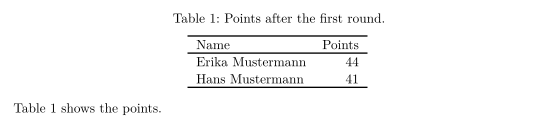
캡션은 쓴 자리에 놓입니다. 여기서는 표의 일반적인 위치인 표 위에 있습니다. 아래에 두려면 \caption을 tabular 뒤에 쓰세요.
여러 열에 걸친 셀
\multicolumn{n}{align}{text}는 한 행의 셀 n개를 하나로 합치고 자체 정렬을 적용합니다. 흔히 여러 열을 묶는 머리글에 씁니다.
두 열에 걸친 머리글
\begin{tabular}{lcc}
\toprule
       & \multicolumn{2}{c}{Round} \\
Name   & 1  & 2  \\
\midrule
Erika  & 44 & 40 \\
John   & 38 & 45 \\
\bottomrule
\end{tabular}
여러 행에 걸친 셀
LaTeX에서는 multirow 패키지의 \multirow{n}{*}{text}가 한 행보다 높은 셀을 만듭니다. Scissor LaTeX는 텍스트는 유지하지만 병합은 하지 않습니다. 텍스트는 첫 행에 놓이고, 그 아래 행의 해당 열은 비어 있습니다.
\multirow: 텍스트가 첫 행에 남습니다
\begin{tabular}{llr}
\toprule
Group & Name & Points \\
\midrule
\multirow{2}{*}{A} & Erika & 44 \\
                   & John  & 38 \\
\bottomrule
\end{tabular}
대부분의 표에서는 이대로도 잘 읽힙니다. 레이블을 여러 행의 가운데에 두어야 한다면 대신 가운데 행에 쓰세요.
TeX 설치 환경과 다른 점
이 명령은 모두 TeX 설치 환경에서도 컴파일되므로, 여기서 쓴 문서는 그곳에서도 작동합니다.
관련 내용: multirow로 여러 행에 걸친 셀, array, tabularx, longtable로 열 너비, caption, subcaption으로 캡션, 플로트로 배치. 클릭으로 표를 만들려면 LaTeX 표 생성기를 쓰세요.
질문과 답변
LaTeX에서 표에 캡션을 넣으려면 어떻게 하나요?
tabular를 \begin{table} ... \end{table} 안에 넣고, 그 안에 \caption{Your text}를 쓰세요. Scissor LaTeX는 표에 번호를 매기고 캡션 앞에 "Table 1:"을 출력합니다.
p 열에서 긴 텍스트가 왜 줄바꿈되지 않나요?
Scissor LaTeX는 아직 열 너비를 적용하지 않으므로 p{4cm} 열은 가장 긴 줄만큼 넓어집니다. 긴 셀은 \newline으로 줄을 바꾸거나 짧게 줄이세요.
LaTeX 표에서 셀을 병합하려면 어떻게 하나요?
여러 열의 셀을 합치려면 \multicolumn{2}{c}{text}를 쓰세요. \multirow로 여러 행을 합치면 Scissor LaTeX에서는 텍스트는 유지되지만 병합은 되지 않습니다.
이 페이지의 모든 예제는 사이트를 빌드할 때 Scissor LaTeX로 조판됩니다. 마지막 업데이트: 2026-11-07