


PDF、HTML、Markdown への書き出し
エディタ上部の書き出しをクリックして形式を選びます。PDF では組版されたページが、ウェブページ(HTML)と Markdown ではウェブやノート用のテキストが、.zip ではプロジェクトのすべてのファイルが得られます。
書き出しのダイアログ
エディタ右上の書き出しをクリックすると、6 つの選択肢があるダイアログが開きます。書き出しはすべてデバイス上で行われ、ご自身の Google Drive に保存するもの以外、何もアップロードされません。
| 書き出し | 得られるもの |
|---|---|
| 組版された文書。プレビューとまったく同じです | |
| プロジェクト(.zip) | プロジェクトのすべてのファイルをフォルダごと。どの LaTeX エディタや TeX のインストール環境でも開けます |
| メインの .tex ファイル | メインファイルのソースのみ |
| ウェブページ(HTML) | 1 つの HTML ファイル。数式は MathML になります |
| Markdown | 1 つの .md ファイル。数式は $ 記号で囲んだ LaTeX のままです |
| Google Drive | プロジェクト全体を Drive に保存します(Google Drive に保存するをご覧ください) |
書き出す文書
\documentclass{article}
\begin{document}
\section{Results}
The mean of the 44 samples is
\begin{equation}
  \bar{x} = \frac{1}{n} \sum_{i=1}^{n} x_i .
\end{equation}
\begin{itemize}
  \item The \textbf{largest} value was 9.1.
  \item The \emph{smallest} value was 0.4.
\end{itemize}
\end{document}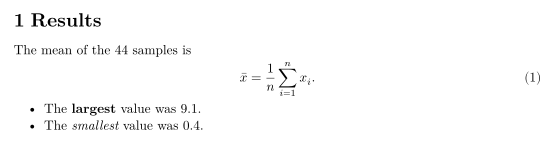
PDF のページはプレビューと同じで、テキストを選択でき、フォントが埋め込まれ、リンクも動きます。長い文書では作成に少し時間がかかり、その間はメッセージが表示されます。
ページの上にある PDF のツールバーには、ダウンロードボタンと印刷ボタンもあります。印刷にはブラウザの印刷ダイアログを使うので、そこから PDF ファイルに印刷することもできます。
プロジェクト(.zip)と .tex
プロジェクトをほかのエディタに移したいとき、共著者に送りたいとき、バックアップを残したいときは、プロジェクト(.zip)で書き出します。すべてのファイルが同じフォルダ構成で入り、それ以外のものは入りません。
メインの .tex ファイルでは、メインファイルだけがダウンロードされます。プロジェクトに .tex ファイルが複数ある場合は、章を取りこぼさないよう .zip を使うようダイアログが知らせます。
ウェブページ(HTML)
HTML の書き出しは、それだけで完結した 1 つのページです。見出し、段落、リスト、表、脚注、リンクが含まれ、小さなスタイルシートが組み込まれています。数式は MathML になり、最新のブラウザならスクリプトなしで表示できます。\input と \include で取り込んだファイルは、先にその場所に展開されます。
Markdown
Markdown の書き出しは、ノートアプリ、Wiki、README ファイル向けです。見出しは # の行になり(文書で使われている最上位のレベルが # 1 つ)、太字と斜体は ** と * に、リストと表は Markdown のリストとパイプ表に、脚注は [^1] の注になります。数式は LaTeX のまま、インラインでは $ ... $、独立した行では $$ ... $$ で囲まれ、数式に対応したほとんどの Markdown ツールで表示できます。
上の例を Markdown で書き出すと、次のようになります。
# Results

The mean of the 44 samples is

$$
\bar{x} = \frac{1}{n} \sum_{i=1}^{n} x_i .
$$

- The **largest** value was 9.1.
- The *smallest* value was 0.4.
HTML と同じ制限があります。番号なし、参考文献リストなし、図はソースのままです。
形式ごとの表
表はすべての形式に書き出されます。PDF ではプレビューと同じ見た目になり、HTML では <table> 要素に、Markdown では列の揃えを保ったパイプ表になります。
この表は PDF、HTML、Markdown に書き出せます
\begin{tabular}{lr}
\toprule
Sample & Mass (g) \\
\midrule
A & 4.4 \\
B & 12.0 \\
\bottomrule
\end{tabular}はじめての文書、オフラインで使う、キーボードショートカットもあわせてご覧ください。
よくある質問
LaTeX 文書を PDF としてダウンロードするにはどうすればよいですか?
「書き出し」をクリックして PDF を選ぶか、ページの上のツールバーにあるダウンロードボタンを使います。PDF はブラウザの中で作られます。
HTML の書き出しで (1) ではなく eq:mean と表示されるのはなぜですか?
HTML と Markdown の書き出しでは、数式、セクション、図に番号が付きません。参照は、その項目へのリンクとしてラベル名を表示します。
書き出した .zip をほかの LaTeX エディタで開けますか?
はい。.zip には、ファイルパネルに表示されているとおりの、プロジェクトのすべてのファイルとフォルダが入っています。
このページの例はすべて、サイトのビルド時に Scissor LaTeX で組版されています。 最終更新:2026-11-07