


Tabel di LaTeX
Tulis baris-baris tabel di dalam lingkungan tabular, dengan & di antara sel dan \\ di akhir setiap baris, lalu letakkan di dalam float table jika tabel memerlukan keterangan dan nomor.
Tabel pertama
Tabel dimulai dengan \begin{tabular}{...}. Kurung kurawal berisi satu huruf per kolom: l untuk rata kiri, c untuk rata tengah, r untuk rata kanan. Di dalamnya, & berpindah ke sel berikutnya dan \\ mengakhiri baris.
Tiga kolom, tiga perataan
\begin{tabular}{lcr}
Fruit  & Colour & Price \\
Apple  & red    & 0.44 \\
Banana & yellow & 1.20 \\
\end{tabular}
Anda tidak perlu menyejajarkan tanda & di kode sumber. Spasi di sekitarnya diabaikan, jadi sejajarkan hanya jika itu membantu Anda membaca kodenya.
Jenis kolom
Spesifikasi kolom menentukan berapa banyak kolom yang ada dan bagaimana setiap kolom diratakan.
| Huruf | Arti | Di Scissor LaTeX |
|---|---|---|
l, c, r | rata kiri, tengah, kanan | Berfungsi. |
p{4cm} | kolom paragraf dengan lebar tetap | Dibaca sebagai kolom rata kiri. Lebarnya diabaikan, jadi teks panjang tidak dipenggal pada 4 cm. |
m{..}, b{..} | kolom paragraf dari paket array | Dibaca sebagai kolom rata kiri; lebarnya diabaikan. |
X (tabularx) | kolom yang melebar mengisi lebar tabel | Dibaca sebagai kolom rata kiri. |
| | garis tegak di antara kolom | Berfungsi. |
@{..}, >{..}, <{..} | spasi dan kode di sekitar sel | Diterima dan diabaikan. |
Garis: \hline atau booktabs
\hline menggambar garis melintang tabel, dan | di spesifikasi kolom menggambar garis tegak. Hasilnya adalah tampilan kotak yang klasik.
Tabel berkotak dengan \hline dan |
\begin{tabular}{|l|r|}
\hline
Name & Points \\
\hline
Erika Mustermann & 44 \\
John Doe & 38 \\
\hline
\end{tabular}
Banyak jurnal lebih menyukai garis yang lebih sedikit. Paket booktabs memberi Anda tiga: \toprule di atas kepala tabel, \midrule di bawahnya, dan \bottomrule di akhir, tanpa garis tegak.
Data yang sama dengan booktabs
\begin{tabular}{lr}
\toprule
Name & Points \\
\midrule
Erika Mustermann & 44 \\
John Doe & 38 \\
\bottomrule
\end{tabular}Keterangan, nomor, dan rujukan
Untuk memberi tabel keterangan dan nomor, letakkan tabular di dalam lingkungan table. Tambahkan \caption{...} dan, setelahnya, \label{...}. Lalu \ref{...} mencetak nomor tabel di mana saja dalam teks.
Tabel bernomor dengan keterangan
\begin{table}[ht]
  \centering
  \caption{Points after the first round.}
  \label{tab:points}
  \begin{tabular}{lr}
    \toprule
    Name & Points \\
    \midrule
    Erika Mustermann & 44 \\
    Hans Mustermann  & 41 \\
    \bottomrule
  \end{tabular}
\end{table}

Table~\ref{tab:points} shows the points.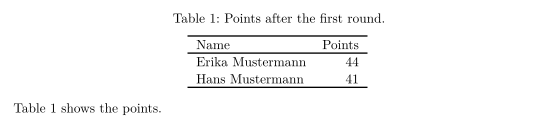
Keterangan muncul di tempat Anda menuliskannya: di sini di atas tabel, yang merupakan tempat biasa untuk tabel. Letakkan \caption setelah tabular jika Anda menginginkannya di bawah.
Sel yang membentang beberapa kolom
\multicolumn{n}{align}{text} menggabungkan n sel dalam satu baris menjadi satu, dengan perataannya sendiri. Penggunaan yang umum adalah judul di atas sekelompok kolom.
Judul di atas dua kolom
\begin{tabular}{lcc}
\toprule
       & \multicolumn{2}{c}{Round} \\
Name   & 1  & 2  \\
\midrule
Erika  & 44 & 40 \\
John   & 38 & 45 \\
\bottomrule
\end{tabular}
Sel yang membentang beberapa baris
Di LaTeX, \multirow{n}{*}{text} dari paket multirow membuat sel lebih tinggi dari satu baris. Scissor LaTeX mempertahankan teksnya tetapi tidak bentangannya: teks berada di baris pertama, dan baris-baris di bawahnya tetap kosong di kolom itu.
\multirow: teks tetap di baris pertama
\begin{tabular}{llr}
\toprule
Group & Name & Points \\
\midrule
\multirow{2}{*}{A} & Erika & 44 \\
                   & John  & 38 \\
\bottomrule
\end{tabular}
Untuk sebagian besar tabel, hasil ini tetap mudah dibaca. Jika label seharusnya berada di tengah beberapa baris, tulis label itu di baris tengah.
Perbedaan dengan instalasi TeX
Semua ini juga bisa dikompilasi di instalasi TeX, jadi dokumen yang Anda tulis di sini tetap berfungsi di sana.
Terkait: sel yang membentang beberapa baris dengan multirow, lebar kolom dengan array, tabularx, longtable, keterangan dengan caption, subcaption, dan penempatan dengan Float. Untuk membuat tabel dengan mengeklik, pakai generator tabel LaTeX.
Tanya jawab
Bagaimana cara menambahkan keterangan pada tabel di LaTeX?
Letakkan tabular di dalam \begin{table} ... \end{table} dan tulis \caption{Teks Anda} di dalamnya. Scissor LaTeX memberi nomor pada tabel dan mencetak "Table 1:" sebelum keterangan.
Mengapa teks panjang saya tidak dipenggal di kolom p?
Scissor LaTeX belum menerapkan lebar kolom, jadi kolom p{4cm} selebar baris terpanjangnya. Penggal sel yang panjang dengan \newline, atau persingkat isinya.
Bagaimana cara menggabungkan sel di tabel LaTeX?
Pakai \multicolumn{2}{c}{text} untuk menggabungkan sel melintasi kolom. Menggabungkan ke bawah melintasi baris dengan \multirow mempertahankan teks tetapi tidak bentangannya di Scissor LaTeX.
Setiap contoh di halaman ini ditata oleh Scissor LaTeX saat situs dibuat. Terakhir diperbarui 2026-11-07.