


Bảng trong LaTeX
Viết các hàng trong môi trường tabular, với & giữa các ô và \\ ở cuối mỗi hàng, và đặt nó trong một float table khi cần chú thích và số thứ tự.
Bảng đầu tiên
Một bảng bắt đầu bằng \begin{tabular}{...}. Trong dấu ngoặc nhọn là một chữ cái cho mỗi cột: l căn trái, c căn giữa, r căn phải. Bên trong, & chuyển sang ô tiếp theo và \\ kết thúc hàng.
Ba cột, ba kiểu căn chỉnh
\begin{tabular}{lcr}
Fruit  & Colour & Price \\
Apple  & red    & 0.44 \\
Banana & yellow & 1.20 \\
\end{tabular}
Bạn không cần xếp thẳng hàng các dấu & trong mã nguồn. Khoảng trắng quanh chúng bị bỏ qua, nên chỉ căn chúng khi điều đó giúp bạn dễ đọc mã hơn.
Các kiểu cột
Đặc tả cột quyết định có bao nhiêu cột và mỗi cột được căn chỉnh thế nào.
| Chữ cái | Ý nghĩa | Trong Scissor LaTeX |
|---|---|---|
l, c, r | căn trái, căn giữa, căn phải | Hoạt động. |
p{4cm} | một cột đoạn văn có chiều rộng cố định | Được đọc như một cột căn trái. Chiều rộng bị bỏ qua, nên văn bản dài không xuống dòng tại 4 cm. |
m{..}, b{..} | các cột đoạn văn từ gói array | Được đọc như các cột căn trái; chiều rộng bị bỏ qua. |
X (tabularx) | một cột giãn ra để lấp đầy chiều rộng | Được đọc như một cột căn trái. |
| | một đường kẻ dọc giữa các cột | Hoạt động. |
@{..}, >{..}, <{..} | khoảng cách và mã quanh các ô | Được chấp nhận và bỏ qua. |
Đường kẻ: \hline hoặc booktabs
\hline vẽ một đường kẻ ngang qua bảng, và | trong đặc tả cột vẽ các đường kẻ dọc. Điều này cho ra kiểu bảng đóng khung cổ điển.
Một bảng đóng khung với \hline và |
\begin{tabular}{|l|r|}
\hline
Name & Points \\
\hline
Erika Mustermann & 44 \\
John Doe & 38 \\
\hline
\end{tabular}
Nhiều tạp chí ưa dùng ít đường kẻ hơn. Gói booktabs cho bạn ba đường: \toprule phía trên hàng tiêu đề, \midrule bên dưới nó và \bottomrule ở cuối, không có đường kẻ dọc.
Cùng dữ liệu với booktabs
\begin{tabular}{lr}
\toprule
Name & Points \\
\midrule
Erika Mustermann & 44 \\
John Doe & 38 \\
\bottomrule
\end{tabular}Chú thích, số thứ tự và tham chiếu
Để bảng có chú thích và số thứ tự, hãy đặt tabular trong một môi trường table. Thêm \caption{...} và, sau nó, một \label{...}. Khi đó \ref{...} in ra số của bảng ở bất kỳ đâu trong văn bản.
Một bảng có số thứ tự và chú thích
\begin{table}[ht]
  \centering
  \caption{Points after the first round.}
  \label{tab:points}
  \begin{tabular}{lr}
    \toprule
    Name & Points \\
    \midrule
    Erika Mustermann & 44 \\
    Hans Mustermann  & 41 \\
    \bottomrule
  \end{tabular}
\end{table}

Table~\ref{tab:points} shows the points.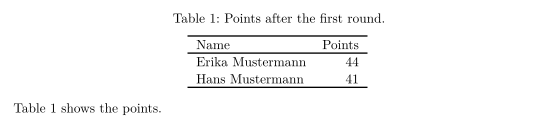
Chú thích nằm ở chỗ bạn viết nó: ở đây là phía trên bảng, vị trí thường dùng cho bảng. Hãy đặt \caption sau tabular nếu bạn muốn nó ở bên dưới.
Ô trải qua nhiều cột
\multicolumn{n}{align}{text} gộp n ô của một hàng thành một, với kiểu căn chỉnh riêng. Một cách dùng phổ biến là tiêu đề trên một nhóm cột.
Một tiêu đề trải qua hai cột
\begin{tabular}{lcc}
\toprule
       & \multicolumn{2}{c}{Round} \\
Name   & 1  & 2  \\
\midrule
Erika  & 44 & 40 \\
John   & 38 & 45 \\
\bottomrule
\end{tabular}
Ô trải qua nhiều hàng
Trong LaTeX, \multirow{n}{*}{text} từ gói multirow làm một ô cao hơn một hàng. Scissor LaTeX giữ văn bản nhưng không giữ phần trải: văn bản nằm ở hàng đầu tiên, và các hàng bên dưới để trống ở cột đó.
\multirow: văn bản nằm ở hàng đầu tiên
\begin{tabular}{llr}
\toprule
Group & Name & Points \\
\midrule
\multirow{2}{*}{A} & Erika & 44 \\
                   & John  & 38 \\
\bottomrule
\end{tabular}
Với hầu hết các bảng, cách này vẫn dễ đọc. Nếu nhãn cần được căn giữa qua các hàng, hãy viết nó ở hàng giữa.
Khác biệt so với một bản cài đặt TeX
Tất cả những lệnh này cũng biên dịch được trong một bản cài đặt TeX, nên tài liệu bạn viết ở đây vẫn hoạt động ở đó.
Liên quan: ô trải qua nhiều hàng với multirow, chiều rộng cột với array, tabularx, longtable, chú thích với caption, subcaption, và vị trí đặt với Float. Để dựng bảng bằng cách nhấp chuột, hãy dùng trình tạo bảng LaTeX.
Hỏi và đáp
Làm thế nào để thêm chú thích cho bảng trong LaTeX?
Đặt tabular bên trong \begin{table} ... \end{table} và viết \caption{Your text} bên trong đó. Scissor LaTeX đánh số bảng và in "Table 1:" trước chú thích.
Vì sao văn bản dài của tôi không xuống dòng trong cột p?
Scissor LaTeX chưa áp dụng chiều rộng cột, nên một cột p{4cm} rộng bằng dòng dài nhất của nó. Hãy ngắt các ô dài bằng \newline, hoặc rút ngắn chúng.
Làm thế nào để gộp ô trong bảng LaTeX?
Dùng \multicolumn{2}{c}{text} để gộp các ô theo chiều ngang qua các cột. Gộp xuống theo hàng bằng \multirow giữ văn bản nhưng không giữ phần trải trong Scissor LaTeX.
Mọi ví dụ trên trang này đều được Scissor LaTeX dàn trang khi xây dựng trang web. Cập nhật lần cuối 2026-11-07.