


Tabele w LaTeX
Wpisz wiersze w środowisku tabular, z & między komórkami i \\ na końcu każdego wiersza, a gdy tabela potrzebuje podpisu i numeru, umieść ją w obiekcie ruchomym table.
Pierwsza tabela
Tabela zaczyna się od \begin{tabular}{...}. W nawiasach klamrowych jest jedna litera na kolumnę: l do lewej, c do środka, r do prawej. Wewnątrz & przechodzi do następnej komórki, a \\ kończy wiersz.
Trzy kolumny, trzy wyrównania
\begin{tabular}{lcr}
Fruit  & Colour & Price \\
Apple  & red    & 0.44 \\
Banana & yellow & 1.20 \\
\end{tabular}
Nie musisz wyrównywać znaków & w kodzie źródłowym. Spacje wokół nich są ignorowane, więc wyrównuj je tylko wtedy, gdy ułatwia to czytanie kodu.
Typy kolumn
Specyfikacja kolumn określa, ile jest kolumn i jak każda z nich jest wyrównana.
| Litera | Znaczenie | W Scissor LaTeX |
|---|---|---|
l, c, r | do lewej, do środka, do prawej | Działa. |
p{4cm} | kolumna akapitowa o stałej szerokości | Odczytywana jako kolumna wyrównana do lewej. Szerokość jest ignorowana, więc długi tekst nie zawija się na 4 cm. |
m{..}, b{..} | kolumny akapitowe z pakietu array | Odczytywane jako kolumny wyrównane do lewej; szerokość jest ignorowana. |
X (tabularx) | kolumna, która rozciąga się na całą szerokość | Odczytywana jako kolumna wyrównana do lewej. |
| | pionowa linia między kolumnami | Działa. |
@{..}, >{..}, <{..} | odstępy i kod wokół komórek | Akceptowane i ignorowane. |
Linie: \hline lub booktabs
\hline rysuje linię przez całą tabelę, a | w specyfikacji kolumn rysuje linie pionowe. Daje to klasyczny wygląd tabeli w ramce.
Tabela w ramce z \hline i |
\begin{tabular}{|l|r|}
\hline
Name & Points \\
\hline
Erika Mustermann & 44 \\
John Doe & 38 \\
\hline
\end{tabular}
Wiele czasopism woli mniej linii. Pakiet booktabs daje trzy: \toprule nad nagłówkiem, \midrule pod nim i \bottomrule na końcu, bez linii pionowych.
Te same dane z booktabs
\begin{tabular}{lr}
\toprule
Name & Points \\
\midrule
Erika Mustermann & 44 \\
John Doe & 38 \\
\bottomrule
\end{tabular}Podpisy, numery i odwołania
Aby nadać tabeli podpis i numer, umieść tabular w środowisku table. Dodaj \caption{...}, a po nim \label{...}. Wtedy \ref{...} wypisuje numer tabeli w dowolnym miejscu tekstu.
Numerowana tabela z podpisem
\begin{table}[ht]
  \centering
  \caption{Points after the first round.}
  \label{tab:points}
  \begin{tabular}{lr}
    \toprule
    Name & Points \\
    \midrule
    Erika Mustermann & 44 \\
    Hans Mustermann  & 41 \\
    \bottomrule
  \end{tabular}
\end{table}

Table~\ref{tab:points} shows the points.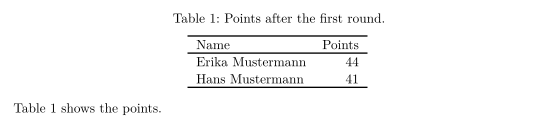
Podpis trafia tam, gdzie go napiszesz: tutaj nad tabelą, co jest zwyczajowym miejscem dla tabel. Umieść \caption po tabular, jeśli chcesz mieć podpis pod tabelą.
Komórki obejmujące kilka kolumn
\multicolumn{n}{align}{text} łączy n komórek wiersza w jedną, z własnym wyrównaniem. Typowym zastosowaniem jest nagłówek nad grupą kolumn.
Nagłówek nad dwiema kolumnami
\begin{tabular}{lcc}
\toprule
       & \multicolumn{2}{c}{Round} \\
Name   & 1  & 2  \\
\midrule
Erika  & 44 & 40 \\
John   & 38 & 45 \\
\bottomrule
\end{tabular}
Komórki obejmujące kilka wierszy
W LaTeX \multirow{n}{*}{text} z pakietu multirow tworzy komórkę wyższą niż jeden wiersz. Scissor LaTeX zachowuje tekst, ale nie rozpiętość: tekst stoi w pierwszym wierszu, a wiersze poniżej pozostają w tej kolumnie puste.
\multirow: tekst pozostaje w pierwszym wierszu
\begin{tabular}{llr}
\toprule
Group & Name & Points \\
\midrule
\multirow{2}{*}{A} & Erika & 44 \\
                   & John  & 38 \\
\bottomrule
\end{tabular}
W większości tabel czyta się to dobrze. Jeśli etykieta ma być wyśrodkowana względem wierszy, wpisz ją zamiast tego w środkowym wierszu.
Czym różni się od instalacji TeX
Wszystko to kompiluje się także w instalacji TeX, więc dokument napisany tutaj nadal tam działa.
Powiązane: komórki na kilka wierszy z multirow, szerokości kolumn z array, tabularx, longtable, podpisy z caption, subcaption oraz umiejscowienie w Obiektach ruchomych. Aby zbudować tabelę klikając, użyj generatora tabel LaTeX.
Pytania i odpowiedzi
Jak dodać podpis do tabeli w LaTeX?
Umieść tabular wewnątrz \begin{table} ... \end{table} i wpisz w nim \caption{Twój tekst}. Scissor LaTeX numeruje tabelę i wypisuje „Table 1:” przed podpisem.
Dlaczego mój długi tekst nie zawija się w kolumnie p?
Scissor LaTeX nie stosuje jeszcze szerokości kolumn, więc kolumna p{4cm} jest tak szeroka jak jej najdłuższy wiersz. Łam długie komórki za pomocą \newline lub je skróć.
Jak scalić komórki w tabeli LaTeX?
Użyj \multicolumn{2}{c}{text}, aby scalić komórki w poziomie. Scalanie w pionie za pomocą \multirow zachowuje w Scissor LaTeX tekst, ale nie rozpiętość.
Każdy przykład na tej stronie jest składany przez Scissor LaTeX podczas budowania witryny. Ostatnia aktualizacja: 2026-11-07.