


Tabelas no LaTeX
Escreva as linhas em um ambiente tabular, com & entre as células e \\ no fim de cada linha, e coloque-o em um flutuante table quando ele precisar de uma legenda e de um número.
Uma primeira tabela
Uma tabela começa com \begin{tabular}{...}. As chaves contêm uma letra por coluna: l para esquerda, c para centralizado, r para direita. Dentro dela, & passa para a próxima célula e \\ termina a linha.
Três colunas, três alinhamentos
\begin{tabular}{lcr}
Fruit  & Colour & Price \\
Apple  & red    & 0.44 \\
Banana & yellow & 1.20 \\
\end{tabular}
Você não precisa alinhar os sinais & no seu código-fonte. Os espaços em volta deles são ignorados, então alinhe-os só se isso ajudar você a ler o código.
Tipos de coluna
A especificação das colunas decide quantas colunas existem e como cada uma é alinhada.
| Letra | Significado | No Scissor LaTeX |
|---|---|---|
l, c, r | esquerda, centralizado, direita | Funciona. |
p{4cm} | uma coluna de parágrafo com largura fixa | Lida como uma coluna alinhada à esquerda. A largura é ignorada, então um texto longo não quebra em 4 cm. |
m{..}, b{..} | colunas de parágrafo do pacote array | Lidas como colunas alinhadas à esquerda; a largura é ignorada. |
X (tabularx) | uma coluna que se estica para preencher a largura | Lida como uma coluna alinhada à esquerda. |
| | uma linha vertical entre colunas | Funciona. |
@{..}, >{..}, <{..} | espaçamento e código em volta das células | Aceitos e ignorados. |
Linhas: \hline ou booktabs
\hline traça uma linha atravessando a tabela, e | na especificação das colunas traça linhas verticais. Isso dá o visual clássico de tabela fechada.
Uma tabela fechada com \hline e |
\begin{tabular}{|l|r|}
\hline
Name & Points \\
\hline
Erika Mustermann & 44 \\
John Doe & 38 \\
\hline
\end{tabular}
Muitas revistas preferem menos linhas. O pacote booktabs dá três: \toprule acima do cabeçalho, \midrule abaixo dele e \bottomrule no fim, sem linhas verticais.
Os mesmos dados com booktabs
\begin{tabular}{lr}
\toprule
Name & Points \\
\midrule
Erika Mustermann & 44 \\
John Doe & 38 \\
\bottomrule
\end{tabular}Legendas, números e referências
Para dar a uma tabela uma legenda e um número, coloque o tabular em um ambiente table. Acrescente \caption{...} e, depois dele, um \label{...}. Então \ref{...} imprime o número da tabela em qualquer lugar do texto.
Uma tabela numerada com legenda
\begin{table}[ht]
  \centering
  \caption{Points after the first round.}
  \label{tab:points}
  \begin{tabular}{lr}
    \toprule
    Name & Points \\
    \midrule
    Erika Mustermann & 44 \\
    Hans Mustermann  & 41 \\
    \bottomrule
  \end{tabular}
\end{table}

Table~\ref{tab:points} shows the points.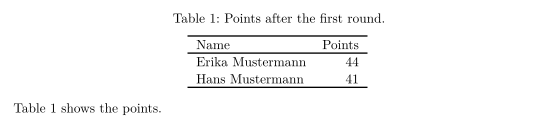
A legenda fica onde você a escreve: aqui, acima da tabela, que é o lugar habitual para tabelas. Coloque \caption depois do tabular se quiser a legenda embaixo.
Células que ocupam várias colunas
\multicolumn{n}{align}{text} junta n células de uma linha em uma só, com alinhamento próprio. Um uso comum é um cabeçalho sobre um grupo de colunas.
Um cabeçalho sobre duas colunas
\begin{tabular}{lcc}
\toprule
       & \multicolumn{2}{c}{Round} \\
Name   & 1  & 2  \\
\midrule
Erika  & 44 & 40 \\
John   & 38 & 45 \\
\bottomrule
\end{tabular}
Células que ocupam várias linhas
No LaTeX, \multirow{n}{*}{text} do pacote multirow faz uma célula mais alta que uma linha. O Scissor LaTeX mantém o texto, mas não a extensão: ele fica na primeira linha, e as linhas abaixo ficam vazias naquela coluna.
\multirow: o texto fica na primeira linha
\begin{tabular}{llr}
\toprule
Group & Name & Points \\
\midrule
\multirow{2}{*}{A} & Erika & 44 \\
                   & John  & 38 \\
\bottomrule
\end{tabular}
Para a maioria das tabelas, isso fica bom de ler. Se o rótulo deve ficar centralizado entre as linhas, escreva-o na linha do meio.
O que difere de uma instalação do TeX
Tudo isso também compila em uma instalação do TeX, então um documento que você escreve aqui continua funcionando lá.
Relacionado: células em várias linhas com multirow, larguras de coluna com array, tabularx, longtable, legendas com caption, subcaption e posicionamento com Flutuantes. Para montar uma tabela clicando, use o gerador de tabelas em LaTeX.
Perguntas e respostas
Como eu acrescento uma legenda a uma tabela no LaTeX?
Coloque o tabular dentro de \begin{table} ... \end{table} e escreva \caption{Seu texto} lá dentro. O Scissor LaTeX numera a tabela e imprime "Table 1:" antes da legenda.
Por que meu texto longo não quebra em uma coluna p?
O Scissor LaTeX ainda não aplica as larguras das colunas, então uma coluna p{4cm} fica tão larga quanto a sua linha mais longa. Quebre as células longas com \newline ou encurte-as.
Como eu mesclo células em uma tabela LaTeX?
Use \multicolumn{2}{c}{texto} para mesclar células entre colunas. Mesclar para baixo, entre linhas, com \multirow mantém o texto, mas não a extensão, no Scissor LaTeX.
Cada exemplo desta página é composto pelo Scissor LaTeX quando o site é gerado. Última atualização: 2026-11-07.