


Scissor LaTeX での multicol
Scissor LaTeX では multicol パッケージがほぼ動作します。\begin{multicols}{3} はテキストを 3 段で組み(2〜6 段に対応)、オプションの見出しはすべての段にまたがり、\columnbreak で次の段が始まります。段は高さをそろえずに順番に埋まるので、段を終えたい位置に \columnbreak を置いてください。
パッケージの役割
multicol は multicols 環境を提供します。ページの一部を、高さのそろった 2 段以上の段組で組む環境です:\begin{multicols}{3} ... \end{multicols}。オプション引数を使うとすべての段にまたがる見出しを置け、\columnbreak で次の段へ強制的に移れます。
ここで動作するもの
| 機能 | Scissor LaTeX では | 備考 |
|---|---|---|
\begin{multicols}{n} ... \end{multicols} | ほぼ動作する | 2〜6 段。各段が埋まってから次の段が始まり、段の高さはそろえられません。 |
multicols* | ほぼ動作する | multicols と同じ。 |
\begin{multicols}{2}[\section{...}] | 動作する | 見出しはすべての段にまたがります。 |
\columnbreak | 動作する | 次の段を始めます。 |
\columnsep | 一部のみ | 段間は \usepackage[columnsep=1cm]{geometry} で設定します。\setlength{\columnsep} は無視されます。 |
\columnseprule | 無視される | 段の間に罫線は引かれません。 |
\documentclass[twocolumn]{article} | 動作する | 文書全体が 2 段組になります。ページレイアウトをご覧ください。 |
学会や論文誌のレイアウトでは、multicols のテキストはこれまでどおり 1 段組のままです。
例
すべての段にまたがる見出しを付け、\columnbreak で区切った 3 段組:
3 段組と \columnbreak
\begin{multicols}{3}[\section{Notes}]
Erika Mustermann wrote the first part of these notes, about the
setup of the 44 test runs.
\columnbreak

John Doe wrote the second part, about the results.
\columnbreak

Hans Mustermann wrote the last part, about the next study.
\end{multicols}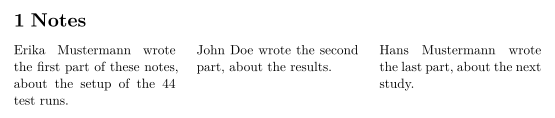
\columnbreak がないと、1 段目が埋まってから 2 段目が始まるので、短いテキストは 1 段目に収まったままです。環境の前に書いた見出しは、どちらの環境でも動作します。
multicols の前の見出し
\section{Notes}
\begin{multicols}{2}
The heading above spans the page, as it would in a TeX installation.
\columnbreak

This paragraph starts the second column.
\end{multicols}
文書全体を 2 段組にするには、クラスオプションを使います。
クラスオプション twocolumn
\documentclass[twocolumn]{article}
\title{Two Columns}
\author{Erika Mustermann}
\begin{document}
\maketitle
\section{Introduction}
This document is set in two columns with the \texttt{twocolumn}
option of the class. Every paragraph flows from the left column to
the right one. Lorem ipsum dolor sit amet, consectetuer adipiscing
elit. Ut purus elit, vestibulum ut, placerat ac, adipiscing vitae,
felis. Curabitur dictum gravida mauris. Nam arcu libero, nonummy
eget, consectetuer id, vulputate a, magna.
\section{Method}
John Doe measured 44 samples. Donec vehicula augue eu neque.
Pellentesque habitant morbi tristique senectus et netus et malesuada
fames ac turpis egestas. Mauris ut leo.
\end{document}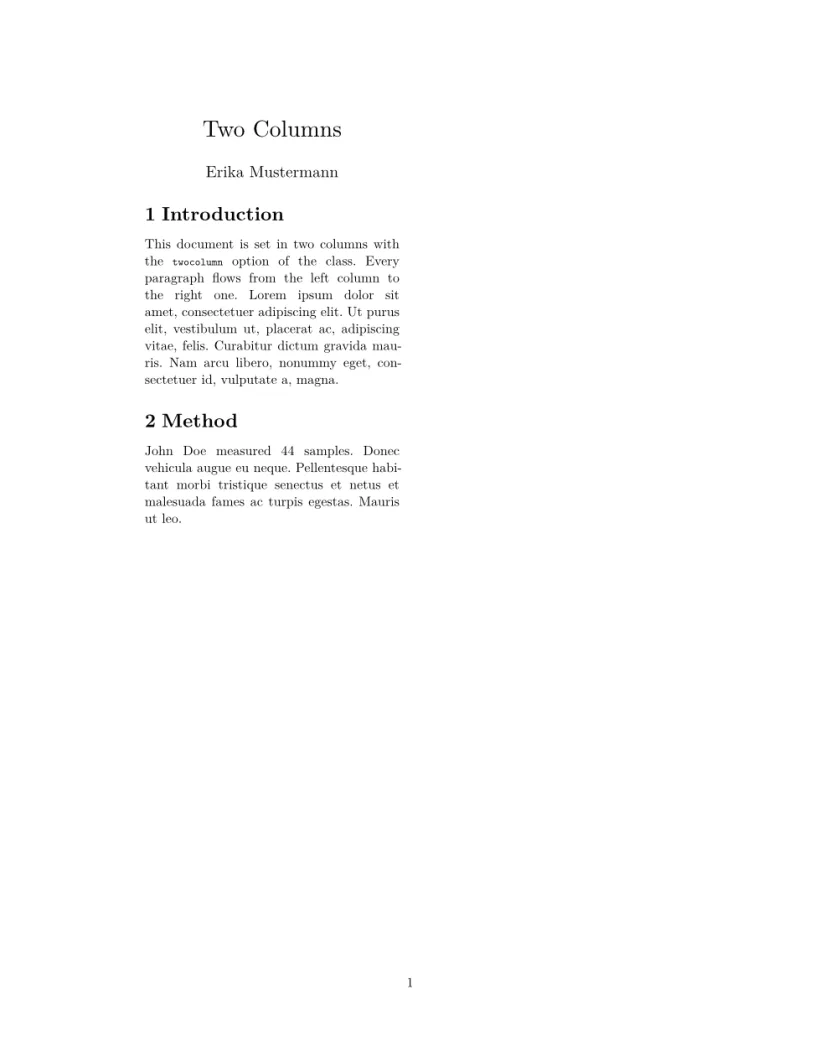
互換性
- TeX のインストール環境からここへ:
multicolsのテキストは段組になりますが、段の高さはそろえられません。段を終えたい位置に\columnbreakを加えてください。 - ここから TeX のインストール環境へ: 文書はそのまま変更なしでコンパイルでき、高さのそろった段組になります。
完全なマニュアルは CTAN にあります:ctan.org/pkg/multicol。ページレイアウト、余白、用紙サイズもご覧ください。
ページレイアウト、enumitem, paralist、動作しないパッケージもご覧ください。
よくある質問
Scissor LaTeX で 2 段組にするにはどうすればよいですか?
文書全体には \documentclass[twocolumn]{article} を、ページの一部には \begin{multicols}{2} を使ってください。
テキストがすべて 1 段目に入ってしまうのはなぜですか?
ここでは段の高さはそろえられず、段が順番に埋まります。次の段を始めたい位置に \columnbreak を置いてください。
このページの例はすべて、サイトのビルド時に Scissor LaTeX で組版されています。 最終更新:2026-11-07