


Tablas en LaTeX
Escribe las filas en un entorno tabular, con & entre las celdas y \\ al final de cada fila, y ponlo en un flotante table cuando necesite una leyenda y un número.
Una primera tabla
Una tabla empieza con \begin{tabular}{...}. Las llaves contienen una letra por columna: l para izquierda, c para centrado, r para derecha. Dentro, & pasa a la celda siguiente y \\ termina la fila.
Tres columnas, tres alineaciones
\begin{tabular}{lcr}
Fruit  & Colour & Price \\
Apple  & red    & 0.44 \\
Banana & yellow & 1.20 \\
\end{tabular}
No hace falta alinear los signos & en tu código. Los espacios a su alrededor se ignoran, así que alinéalos solo si te ayuda a leer el código.
Tipos de columna
La especificación de columnas decide cuántas columnas hay y cómo se alinea cada una.
| Letra | Significado | En Scissor LaTeX |
|---|---|---|
l, c, r | izquierda, centrado, derecha | Funciona. |
p{4cm} | una columna de párrafo con ancho fijo | Se lee como una columna alineada a la izquierda. El ancho se ignora, así que el texto largo no se corta a 4 cm. |
m{..}, b{..} | columnas de párrafo del paquete array | Se leen como columnas alineadas a la izquierda; el ancho se ignora. |
X (tabularx) | una columna que se estira hasta llenar el ancho | Se lee como una columna alineada a la izquierda. |
| | una línea vertical entre columnas | Funciona. |
@{..}, >{..}, <{..} | espaciado y código alrededor de las celdas | Se aceptan y se ignoran. |
Líneas: \hline o booktabs
\hline traza una línea a lo ancho de la tabla, y | en la especificación de columnas traza líneas verticales. Así se obtiene el aspecto clásico de tabla en recuadros.
Una tabla en recuadros con \hline y |
\begin{tabular}{|l|r|}
\hline
Name & Points \\
\hline
Erika Mustermann & 44 \\
John Doe & 38 \\
\hline
\end{tabular}
Muchas revistas prefieren menos líneas. El paquete booktabs te da tres: \toprule encima de la cabecera, \midrule debajo de ella y \bottomrule al final, sin líneas verticales.
Los mismos datos con booktabs
\begin{tabular}{lr}
\toprule
Name & Points \\
\midrule
Erika Mustermann & 44 \\
John Doe & 38 \\
\bottomrule
\end{tabular}Leyendas, números y referencias
Para dar a una tabla una leyenda y un número, pon el tabular dentro de un entorno table. Añade \caption{...} y, después, un \label{...}. Así, \ref{...} imprime el número de la tabla en cualquier parte del texto.
Una tabla numerada con leyenda
\begin{table}[ht]
  \centering
  \caption{Points after the first round.}
  \label{tab:points}
  \begin{tabular}{lr}
    \toprule
    Name & Points \\
    \midrule
    Erika Mustermann & 44 \\
    Hans Mustermann  & 41 \\
    \bottomrule
  \end{tabular}
\end{table}

Table~\ref{tab:points} shows the points.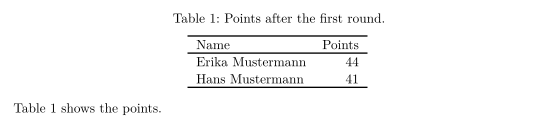
La leyenda aparece donde la escribes: aquí, encima de la tabla, que es el lugar habitual en las tablas. Pon \caption después del tabular si la quieres debajo.
Celdas que ocupan varias columnas
\multicolumn{n}{align}{text} une n celdas de una fila en una sola, con su propia alineación. Un uso habitual es una cabecera sobre un grupo de columnas.
Una cabecera sobre dos columnas
\begin{tabular}{lcc}
\toprule
       & \multicolumn{2}{c}{Round} \\
Name   & 1  & 2  \\
\midrule
Erika  & 44 & 40 \\
John   & 38 & 45 \\
\bottomrule
\end{tabular}
Celdas que ocupan varias filas
En LaTeX, \multirow{n}{*}{text} del paquete multirow hace que una celda sea más alta que una fila. Scissor LaTeX conserva el texto pero no la extensión: queda en la primera fila, y las filas de debajo se quedan vacías en esa columna.
\multirow: el texto se queda en la primera fila
\begin{tabular}{llr}
\toprule
Group & Name & Points \\
\midrule
\multirow{2}{*}{A} & Erika & 44 \\
                   & John  & 38 \\
\bottomrule
\end{tabular}
En la mayoría de las tablas esto se lee bien. Si la etiqueta debe quedar centrada entre las filas, escríbela en la fila del medio.
Diferencias con una instalación de TeX
Todo esto también compila en una instalación de TeX, así que un documento que escribas aquí sigue funcionando allí.
Relacionado: celdas en varias filas con multirow, anchos de columna con array, tabularx, longtable, leyendas con caption, subcaption y colocación con Flotantes. Para crear una tabla haciendo clic, usa el generador de tablas LaTeX.
Preguntas y respuestas
¿Cómo añado una leyenda a una tabla en LaTeX?
Pon el tabular dentro de \begin{table} ... \end{table} y escribe \caption{Your text} dentro. Scissor LaTeX numera la tabla e imprime «Table 1:» antes de la leyenda.
¿Por qué mi texto largo no se corta en una columna p?
Scissor LaTeX todavía no aplica los anchos de columna, así que una columna p{4cm} es tan ancha como su línea más larga. Divide las celdas largas con \newline o acórtalas.
¿Cómo combino celdas en una tabla LaTeX?
Usa \multicolumn{2}{c}{text} para combinar celdas a lo largo de varias columnas. Combinar filas hacia abajo con \multirow conserva el texto, pero no la extensión, en Scissor LaTeX.
Scissor LaTeX compone cada ejemplo de esta página al generar el sitio. Última actualización: 2026-11-07.