


LaTeX の図の配置:[h]、[t]、[H] とフロート
通常の文書では、Scissor LaTeX はどの配置指定の文字を書いても、すべての図と表をソースに書いた場所にとどめます。フロートをページの上や下に移動するのは、学会風のレイアウトだけです。
フロートとは
フロートとは、figure 環境や table 環境のことです。TeX のインストール環境では、ページが均等に埋まるよう、LaTeX がフロートを書いた場所から動かし、ページの上や下、あるいは独立したページに置くことがあります。\begin{figure} の後の角かっこ内の文字は、フロートをどこに置いてよいかを指定します。
キャプション付きの図のフロート
Some text before the figure.

\begin{figure}[ht]
  \centering
  \begin{tikzpicture}
    \draw[thick] (0,0) rectangle (3,1.5);
    \draw (0,0) -- (3,1.5);
  \end{tikzpicture}
  \caption{A rectangle with one diagonal.}
  \label{fig:rect}
\end{figure}

Figure~\ref{fig:rect} sits right where it was written.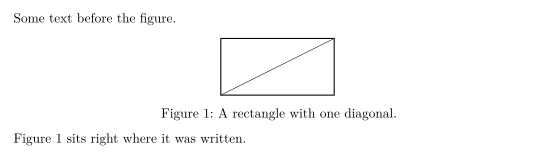
Scissor LaTeX でのフロートの配置
Scissor LaTeX は、文書のレイアウトに応じて 2 通りの方法でフロートを扱います。
| 文書 | 配置指定の文字の働き |
|---|---|
article、report、book と、そのほかすべての通常のクラス | 何もしない。フロートはソースのとおりの位置に、上下に少しのスペースを空けて組まれる。 |
学会風のレイアウト(IEEEtran、acmart、llncs と、neurips_2026 や cvpr などのキットのパッケージ) | 最初の文字が h か H ならその場にとどまる。t だけならページまたは段の上へ、b だけなら下へ移動する。それ以外は上と下の近い方へ移動できる。 |
どちらの場合も ! は無視され、p(フロートだけのページ)も無視されます。文字を書かなければ、学会風のレイアウトのフロートは上にも下にも移動できます。
次の例では [b] でページの下を指定しています。article では、図は 2 つの段落の間にとどまります。
article での [b]:図はその場にとどまる
The paragraph before the figure.

\begin{figure}[b]
  \centering
  \begin{tikzpicture}
    \fill[gray!30] (0,0) circle (0.6);
    \draw (0,0) circle (0.6);
  \end{tikzpicture}
  \caption{A circle that asked for the bottom.}
\end{figure}

The paragraph after the figure.
学会風のレイアウトでは、同じ文字でフロートが移動します。ここでは [t] によって、図は最初の段の上、ソースで図より前にあるテキストのさらに上に送られます。問題タブには、どの学会風のレイアウトが使われているかが表示されます。
IEEEtran 文書での [t]:図は上へ移動する
\documentclass[conference]{IEEEtran}
\begin{document}
\section{Introduction}
This paragraph comes first in the source. The figure below asks for the
top of the column, so the layout moves it above this text.

\begin{figure}[t]
  \centering
  \begin{tikzpicture}
    \draw[thick] (0,0) rectangle (3,1.2);
    \node at (1.5,0.6) {Erika Mustermann};
  \end{tikzpicture}
  \caption{A figure placed with [t].}
\end{figure}

This paragraph follows the figure in the source.
\end{document}
「問題」タブ: Layout in the style of the IEEE conference format (final mode). Not official. To compile elsewhere, add IEEEtran.cls from ctan.org/pkg/ieeetran.
キャプションと番号
\caption{...} はフロートに番号を付け、テキストの前に「Figure 1:」や「Table 1:」を出力します。キャプションの後に \label を書くと、\ref でその番号を参照できます(ラベルと相互参照を参照)。
知っておくべき点が 2 つあります。
- 種類は内容で決まります。
tabularだけを含むfigureは表として番号が付き(「Table 1」)、画像や図形を含むtableは図として番号が付きます。データの表に「Figure」と付けたいなら、ほかのものと一緒にfigureに入れるか、表のままにしてください。 - キャプションの位置は固定です。
\captionをどこに書いても、表のキャプションは常に表の上に、図のキャプションは図の下に組まれます。
tabular だけを含む図は表として番号が付く
\begin{figure}[h]
  \centering
  \caption{Points per round.}
  \begin{tabular}{lr}
    Erika & 44 \\
    John  & 38 \\
  \end{tabular}
\end{figure}
幅の広いフロートと特殊なフロート
ほかのパッケージのいくつかの環境は、通常のフロートとして読み取られます。
| 環境 | パッケージ | Scissor LaTeX では |
|---|---|---|
figure*、table* | 標準クラス | figure や table と同様に組まれる。2 段組の article では 1 段に収まり、2 段組の学会風のレイアウトでは両方の段にまたがる。 |
wrapfigure、wraptable | wrapfig | 通常の図として組まれ、テキストは回り込まない。幅の引数は読み取られて捨てられる。 |
sidewaysfigure、sidewaystable | rotating | 回転せず、通常の図として組まれる。 |
SCfigure | sidecap | キャプションが下にある通常の図として組まれる。 |
marginfigure、margintable | tufte のクラス | 本文中の通常の図として組まれる。 |
subfigure、subtable | subcaption | 周りの図に統合される。図と画像を参照。 |
wrapfigure は通常の図になる
\begin{wrapfigure}{r}{0.4\textwidth}
  \centering
  \begin{tikzpicture}
    \draw[->] (0,0) -- (1.5,0);
    \draw[->] (0,0) -- (0,1.2);
  \end{tikzpicture}
  \caption{Two axes.}
\end{wrapfigure}
In a TeX installation this text would flow around the figure on its right.
Here the figure takes its own line and the text continues below it.
どちらの環境でも動くようにする
文書を TeX のインストール環境でもコンパイルする必要があるなら、フロートは普段どおりに書いてください。ほとんどの図には [htbp] か [t] を使い、中に \centering を書き、\label の前に \caption を置きます。Scissor LaTeX はそれらをその場にとどめ、TeX のインストール環境では通常どおりフロートとして配置されます。placeins の \FloatBarrier や \clearpage など、フロートを制御するコマンドは受け付けられます。ここでは \FloatBarrier は何もせず、\clearpage は新しいページを始めます。
TeX のインストール環境との違い
フロート関連のパッケージについて詳しくは、float、wrapfig、rotating をご覧ください。マニュアルは CTAN にあります:float、wrapfig、rotating。
よくある質問
LaTeX で図をその場にとどめるにはどうすればよいですか?
Scissor LaTeX では、その必要はありません。通常の文書の図は、常に書いた場所にとどまります。TeX のインストール環境では、float パッケージを読み込んで \begin{figure}[H] と書きます。これはここでも使えます。
図がページの上に表示されるのはなぜですか?
それは、LaTeX と同じように図をフロートとして配置する学会風のレイアウトでだけ起こります。そこで図を本文中にとどめるには、最初の文字に [h] を書いてください。
図に「Table 1」と付くのはなぜですか?
その図には tabular しか含まれていないため、表として番号が付きます。表には table 環境を、画像や図形には figure を使ってください。
このページの例はすべて、サイトのビルド時に Scissor LaTeX で組版されています。 最終更新:2026-11-07