


Jadual dalam LaTeX
Tulis baris-baris dalam persekitaran tabular, dengan & di antara sel dan \\ di hujung setiap baris, dan letakkannya dalam apungan table apabila ia memerlukan kapsyen dan nombor.
Jadual pertama
Jadual bermula dengan \begin{tabular}{...}. Kurungan kerinting itu memuatkan satu huruf bagi setiap lajur: l untuk kiri, c untuk tengah, r untuk kanan. Di dalamnya, & beralih ke sel seterusnya dan \\ menamatkan baris.
Tiga lajur, tiga penjajaran
\begin{tabular}{lcr}
Fruit  & Colour & Price \\
Apple  & red    & 0.44 \\
Banana & yellow & 1.20 \\
\end{tabular}
Anda tidak perlu menyusun tanda & sebaris dalam sumber anda. Ruang di sekelilingnya diabaikan, jadi susunlah hanya jika ia membantu anda membaca kod.
Jenis lajur
Spesifikasi lajur menentukan bilangan lajur dan cara setiap lajur dijajarkan.
| Huruf | Maksud | Dalam Scissor LaTeX |
|---|---|---|
l, c, r | kiri, tengah, kanan | Berfungsi. |
p{4cm} | lajur perenggan dengan lebar tetap | Dibaca sebagai lajur rata kiri. Lebarnya diabaikan, jadi teks panjang tidak dibalut pada 4 cm. |
m{..}, b{..} | lajur perenggan daripada pakej array | Dibaca sebagai lajur rata kiri; lebarnya diabaikan. |
X (tabularx) | lajur yang meregang untuk memenuhi lebar | Dibaca sebagai lajur rata kiri. |
| | garis menegak di antara lajur | Berfungsi. |
@{..}, >{..}, <{..} | jarak dan kod di sekeliling sel | Diterima dan diabaikan. |
Garisan: \hline atau booktabs
\hline melukis garisan merentasi jadual, dan | dalam spesifikasi lajur melukis garis menegak. Ini memberikan rupa berkotak yang klasik.
Jadual berkotak dengan \hline dan |
\begin{tabular}{|l|r|}
\hline
Name & Points \\
\hline
Erika Mustermann & 44 \\
John Doe & 38 \\
\hline
\end{tabular}
Banyak jurnal lebih suka garisan yang lebih sedikit. Pakej booktabs memberikan tiga: \toprule di atas pengepala, \midrule di bawahnya dan \bottomrule di hujung, tanpa garis menegak.
Data yang sama dengan booktabs
\begin{tabular}{lr}
\toprule
Name & Points \\
\midrule
Erika Mustermann & 44 \\
John Doe & 38 \\
\bottomrule
\end{tabular}Kapsyen, nombor dan rujukan
Untuk memberikan kapsyen dan nombor kepada jadual, letakkan tabular dalam persekitaran table. Tambah \caption{...} dan, selepasnya, \label{...}. Kemudian \ref{...} mencetak nombor jadual di mana-mana dalam teks.
Jadual bernombor dengan kapsyen
\begin{table}[ht]
  \centering
  \caption{Points after the first round.}
  \label{tab:points}
  \begin{tabular}{lr}
    \toprule
    Name & Points \\
    \midrule
    Erika Mustermann & 44 \\
    Hans Mustermann  & 41 \\
    \bottomrule
  \end{tabular}
\end{table}

Table~\ref{tab:points} shows the points.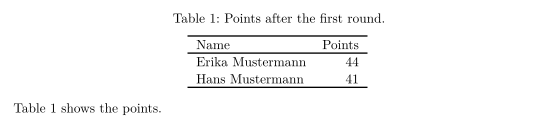
Kapsyen diletakkan di tempat anda menulisnya: di atas jadual di sini, iaitu tempat biasa untuk jadual. Letakkan \caption selepas tabular jika anda mahu ia di bawah.
Sel yang merentasi lajur
\multicolumn{n}{align}{text} menggabungkan n sel dalam satu baris menjadi satu, dengan penjajarannya sendiri. Kegunaan lazim ialah pengepala di atas sekumpulan lajur.
Pengepala di atas dua lajur
\begin{tabular}{lcc}
\toprule
       & \multicolumn{2}{c}{Round} \\
Name   & 1  & 2  \\
\midrule
Erika  & 44 & 40 \\
John   & 38 & 45 \\
\bottomrule
\end{tabular}
Sel yang merentasi baris
Dalam LaTeX, \multirow{n}{*}{text} daripada pakej multirow menjadikan sel lebih tinggi daripada satu baris. Scissor LaTeX mengekalkan teksnya tetapi bukan rentangnya: teks berada di baris pertama, dan baris di bawahnya kekal kosong dalam lajur itu.
\multirow: teks kekal di baris pertama
\begin{tabular}{llr}
\toprule
Group & Name & Points \\
\midrule
\multirow{2}{*}{A} & Erika & 44 \\
                   & John  & 38 \\
\bottomrule
\end{tabular}
Bagi kebanyakan jadual, ini masih mudah dibaca. Jika label perlu berada di tengah merentasi baris, tulis ia di baris tengah sebagai ganti.
Apa yang berbeza daripada pemasangan TeX
Semua ini juga boleh dikompil dalam pemasangan TeX, jadi dokumen yang anda tulis di sini masih berfungsi di sana.
Berkaitan: sel merentasi beberapa baris dengan multirow, lebar lajur dengan array, tabularx, longtable, kapsyen dengan caption, subcaption, dan penempatan dengan Apungan. Untuk membina jadual dengan mengklik, gunakan penjana jadual LaTeX.
Soalan dan jawapan
Bagaimanakah saya menambah kapsyen pada jadual dalam LaTeX?
Letakkan tabular di dalam \begin{table} ... \end{table} dan tulis \caption{Teks anda} di dalamnya. Scissor LaTeX menomborkan jadual dan mencetak "Table 1:" sebelum kapsyen.
Mengapakah teks panjang saya tidak dibalut dalam lajur p?
Scissor LaTeX belum menggunakan lebar lajur, jadi lajur p{4cm} selebar baris terpanjangnya. Pisahkan sel yang panjang dengan \newline, atau pendekkannya.
Bagaimanakah saya menggabungkan sel dalam jadual LaTeX?
Gunakan \multicolumn{2}{c}{teks} untuk menggabungkan sel merentasi lajur. Menggabungkan ke bawah merentasi baris dengan \multirow mengekalkan teks tetapi bukan rentangnya dalam Scissor LaTeX.
Setiap contoh di halaman ini disusun atur oleh Scissor LaTeX semasa laman dibina. Kali terakhir dikemas kini 2026-11-07.