


LaTeX मधील टेबल
ओळी tabular एन्व्हायर्नमेंटमध्ये लिहा, सेलमध्ये & आणि प्रत्येक ओळीच्या शेवटी \\ ठेवा, आणि कॅप्शन व क्रमांक हवा असल्यास ते table फ्लोटमध्ये ठेवा.
पहिले टेबल
टेबल \begin{tabular}{...} ने सुरू होते. कंसांत प्रत्येक स्तंभासाठी एक अक्षर असते: डावीकडे संरेखनासाठी l, मध्यभागी c, उजवीकडे r. आत & पुढच्या सेलवर नेते आणि \\ ओळ संपवते.
तीन स्तंभ, तीन संरेखने
\begin{tabular}{lcr}
Fruit  & Colour & Price \\
Apple  & red    & 0.44 \\
Banana & yellow & 1.20 \\
\end{tabular}
तुमच्या सोर्समध्ये & चिन्हे एका रेषेत लावण्याची गरज नाही. त्यांच्या आजूबाजूच्या स्पेस दुर्लक्षित केल्या जातात, त्यामुळे कोड वाचायला मदत होत असेल तरच ती संरेखित करा.
स्तंभांचे प्रकार
स्तंभ वर्णन किती स्तंभ आहेत आणि प्रत्येक कसा संरेखित आहे ते ठरवते.
| अक्षर | अर्थ | Scissor LaTeX मध्ये |
|---|---|---|
l, c, r | डावीकडे, मध्यभागी, उजवीकडे | चालते. |
p{4cm} | ठरावीक रुंदीचा परिच्छेद स्तंभ | डावीकडे संरेखित स्तंभ म्हणून वाचला जातो. रुंदी दुर्लक्षित केली जाते, त्यामुळे लांब मजकूर 4 cm वर पुढच्या ओळीत जात नाही. |
m{..}, b{..} | array पॅकेजमधील परिच्छेद स्तंभ | डावीकडे संरेखित स्तंभ म्हणून वाचले जातात; रुंदी दुर्लक्षित केली जाते. |
X (tabularx) | रुंदी भरण्यासाठी ताणला जाणारा स्तंभ | डावीकडे संरेखित स्तंभ म्हणून वाचला जातो. |
| | स्तंभांमधील उभी रेषा | चालते. |
@{..}, >{..}, <{..} | सेलभोवतीचे अंतर आणि कोड | स्वीकारले जाते आणि दुर्लक्षित केले जाते. |
रेषा: \hline किंवा booktabs
\hline टेबलभर आडवी रेषा काढते, आणि स्तंभ वर्णनातील | उभ्या रेषा काढते. यामुळे पारंपरिक चौकटीचे रूप मिळते.
\hline आणि | सह चौकटीचे टेबल
\begin{tabular}{|l|r|}
\hline
Name & Points \\
\hline
Erika Mustermann & 44 \\
John Doe & 38 \\
\hline
\end{tabular}
अनेक जर्नल्सना कमी रेषा आवडतात. booktabs पॅकेज तुम्हाला तीन रेषा देते: शीर्षओळीवर \toprule, तिच्याखाली \midrule आणि शेवटी \bottomrule, उभ्या रेषांशिवाय.
booktabs सह तीच माहिती
\begin{tabular}{lr}
\toprule
Name & Points \\
\midrule
Erika Mustermann & 44 \\
John Doe & 38 \\
\bottomrule
\end{tabular}कॅप्शन, क्रमांक आणि संदर्भ
टेबलला कॅप्शन आणि क्रमांक देण्यासाठी tabular ला table एन्व्हायर्नमेंटमध्ये ठेवा. \caption{...} जोडा आणि त्यानंतर \label{...}. मग \ref{...} मजकुरात कुठेही टेबलचा क्रमांक छापते.
कॅप्शनसह क्रमांक असलेले टेबल
\begin{table}[ht]
  \centering
  \caption{Points after the first round.}
  \label{tab:points}
  \begin{tabular}{lr}
    \toprule
    Name & Points \\
    \midrule
    Erika Mustermann & 44 \\
    Hans Mustermann  & 41 \\
    \bottomrule
  \end{tabular}
\end{table}

Table~\ref{tab:points} shows the points.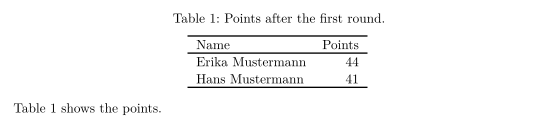
कॅप्शन तुम्ही जिथे लिहाल तिथे येते: इथे टेबलच्या वर, जी टेबलसाठी नेहमीची जागा आहे. कॅप्शन खाली हवे असल्यास \caption हे tabular नंतर ठेवा.
अनेक स्तंभ व्यापणाऱ्या सेल
\multicolumn{n}{align}{text} ओळीतील n सेल जोडून एक सेल बनवते, जिचे स्वतःचे संरेखन असते. स्तंभांच्या गटावरील शीर्षक हा त्याचा नेहमीचा उपयोग आहे.
दोन स्तंभांवरील शीर्षक
\begin{tabular}{lcc}
\toprule
       & \multicolumn{2}{c}{Round} \\
Name   & 1  & 2  \\
\midrule
Erika  & 44 & 40 \\
John   & 38 & 45 \\
\bottomrule
\end{tabular}
अनेक ओळी व्यापणाऱ्या सेल
LaTeX मध्ये multirow पॅकेजमधील \multirow{n}{*}{text} सेलला एका ओळीपेक्षा उंच करते. Scissor LaTeX मजकूर ठेवते पण व्याप्ती नाही: मजकूर पहिल्या ओळीत राहतो, आणि खालच्या ओळी त्या स्तंभात रिकाम्या राहतात.
\multirow: मजकूर पहिल्या ओळीतच राहतो
\begin{tabular}{llr}
\toprule
Group & Name & Points \\
\midrule
\multirow{2}{*}{A} & Erika & 44 \\
                   & John  & 38 \\
\bottomrule
\end{tabular}
बहुतेक टेबलसाठी हे नीट वाचता येते. लेबल ओळींच्या मध्यभागी हवे असल्यास ते त्याऐवजी मधल्या ओळीत लिहा.
TeX इन्स्टॉलेशनपेक्षा काय वेगळे आहे
हे सर्व TeX इन्स्टॉलेशनमध्येही कंपाइल होते, त्यामुळे तुम्ही इथे लिहिलेला दस्तऐवज तिथेही चालतो.
संबंधित: अनेक ओळींवरील सेलसाठी multirow, स्तंभांच्या रुंदीसाठी array, tabularx, longtable, कॅप्शनसाठी caption, subcaption, आणि जागेसाठी फ्लोट. क्लिक करून टेबल बनवण्यासाठी LaTeX टेबल जनरेटर वापरा.
प्रश्न आणि उत्तरे
LaTeX मध्ये टेबलला कॅप्शन कसे जोडायचे?
tabular ला \begin{table} ... \end{table} च्या आत ठेवा आणि त्याच्या आत \caption{Your text} लिहा. Scissor LaTeX टेबलला क्रमांक देते आणि कॅप्शनआधी "Table 1:" छापते.
p स्तंभात माझा लांब मजकूर पुढच्या ओळीत का जात नाही?
Scissor LaTeX अजून स्तंभांच्या रुंदी लागू करत नाही, त्यामुळे p{4cm} स्तंभ त्याच्या सर्वात लांब ओळीइतका रुंद असतो. लांब सेल \newline ने तोडा, किंवा त्या लहान करा.
LaTeX टेबलमध्ये सेल कशा जोडायच्या?
स्तंभांमधील सेल जोडण्यासाठी \multicolumn{2}{c}{text} वापरा. Scissor LaTeX मध्ये \multirow ने ओळींमधील सेल जोडल्यास मजकूर राहतो, पण व्याप्ती राहत नाही.
या पेजवरील प्रत्येक उदाहरण साइट तयार होताना Scissor LaTeX टाइपसेट करते. शेवटचे अपडेट: 2026-11-07.