


Eksport do PDF, HTML i Markdown
Kliknij Eksportuj u góry edytora i wybierz format. PDF daje złożone strony; Strona internetowa (HTML) i Markdown dają tekst do internetu lub notatek; .zip daje wszystkie pliki projektu.
Okno Eksportuj
Przycisk Eksportuj w prawym górnym rogu edytora otwiera okno z sześcioma opcjami. Każdy eksport powstaje na Twoim urządzeniu; nic nie jest wysyłane, poza tym, co zapiszesz na własnym Google Drive.
| Eksport | Co dostajesz |
|---|---|
| Złożony dokument, dokładnie taki jak w podglądzie | |
| Projekt (.zip) | Wszystkie pliki projektu wraz z folderami, do otwarcia w dowolnym edytorze LaTeX lub instalacji TeX |
| Główny plik .tex | Tylko kod źródłowy pliku głównego |
| Strona internetowa (HTML) | Jeden plik HTML z równaniami w MathML |
| Markdown | Jeden plik .md z równaniami w LaTeX między znakami $ |
| Google Drive | Cały projekt zapisany na Twoim Drive (zobacz Zapisywanie na Google Drive) |
Dokument do wyeksportowania
\documentclass{article}
\begin{document}
\section{Results}
The mean of the 44 samples is
\begin{equation}
  \bar{x} = \frac{1}{n} \sum_{i=1}^{n} x_i .
\end{equation}
\begin{itemize}
  \item The \textbf{largest} value was 9.1.
  \item The \emph{smallest} value was 0.4.
\end{itemize}
\end{document}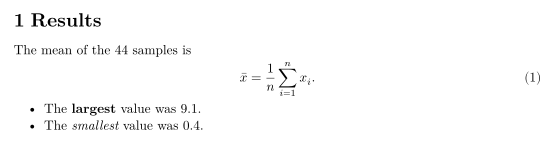
PDF ma te same strony co podgląd, z zaznaczalnym tekstem, osadzonymi fontami i działającymi linkami. W przypadku długich dokumentów jego utworzenie chwilę trwa; w tym czasie widać komunikat.
Pasek narzędzi PDF nad stronami ma też przycisk pobierania i przycisk drukowania. Drukowanie korzysta z okna drukowania przeglądarki, więc stamtąd możesz też wydrukować do pliku PDF.
Projekt (.zip) i .tex
Eksportuj Projekt (.zip), gdy chcesz przenieść projekt do innego edytora, wysłać go współautorowi lub zachować kopię zapasową. Zawiera wszystkie pliki, w tych samych folderach, i nic więcej.
Główny plik .tex pobiera tylko plik główny. Jeśli Twój projekt ma więcej niż jeden plik .tex, okno przypomina, by zamiast tego użyć pliku .zip, żeby żaden rozdział nie został pominięty.
Strona internetowa (HTML)
Eksport HTML to jedna samodzielna strona: nagłówki, akapity, listy, tabele, przypisy i linki, z niewielkim wbudowanym arkuszem stylów. Równania stają się MathML, który aktualne przeglądarki wyświetlają bez żadnego skryptu. Pliki dołączone przez \input i \include są najpierw wstawiane na swoje miejsce.
Markdown
Eksport Markdown jest przeznaczony do aplikacji z notatkami, wiki i plików README. Nagłówki stają się wierszami z # (najwyższy poziom użyty w dokumencie dostaje jeden #), pogrubienie i kursywa stają się ** i *, listy i tabele stają się listami Markdown i tabelami z kreskami pionowymi, a przypisy stają się przypisami [^1]. Równania pozostają w LaTeX, między $ ... $ w tekście i $$ ... $$ w osobnych wierszach, co potrafi wyświetlić większość narzędzi Markdown z obsługą matematyki.
Dla powyższego przykładu eksport Markdown daje:
# Results

The mean of the 44 samples is

$$
\bar{x} = \frac{1}{n} \sum_{i=1}^{n} x_i .
$$

- The **largest** value was 9.1.
- The *smallest* value was 0.4.
Obowiązują te same ograniczenia co w HTML: brak numerów, brak bibliografii, rysunki jako kod źródłowy.
Tabela w każdym formacie
Tabele są eksportowane do każdego formatu. W PDF wyglądają jak w podglądzie; w HTML stają się elementami <table>; w Markdown tabelami z kreskami pionowymi, z zachowanym wyrównaniem kolumn.
Ta tabela eksportuje się do PDF, HTML i Markdown
\begin{tabular}{lr}
\toprule
Sample & Mass (g) \\
\midrule
A & 4.4 \\
B & 12.0 \\
\bottomrule
\end{tabular}
Zobacz też Twój pierwszy dokument, Praca offline i Skróty klawiszowe.
Pytania i odpowiedzi
Jak pobrać mój dokument LaTeX jako PDF?
Kliknij Eksportuj i wybierz PDF albo użyj przycisku pobierania na pasku narzędzi nad stronami. PDF powstaje w Twojej przeglądarce.
Dlaczego mój eksport HTML pokazuje eq:mean zamiast (1)?
Eksporty HTML i Markdown nie numerują równań, rozdziałów ani rysunków. Odsyłacze pokazują nazwę etykiety jako link do danego elementu.
Czy mogę otworzyć wyeksportowany plik .zip w innym edytorze LaTeX?
Tak. Plik .zip zawiera wszystkie pliki i foldery projektu tak, jak widzisz je w panelu Pliki.
Każdy przykład na tej stronie jest składany przez Scissor LaTeX podczas budowania witryny. Ostatnia aktualizacja: 2026-11-07.