


ייצוא ל-PDF, ל-HTML ול-Markdown
לוחצים על ייצוא בראש העורך ובוחרים פורמט. PDF נותן את העמודים המסודרים; "דף אינטרנט (HTML)" ו-Markdown נותנים את הטקסט לאינטרנט או לפתקים; .zip נותן את כל הקבצים של הפרויקט.
חלון הייצוא
הכפתור ייצוא בראש העורך פותח חלון עם שש אפשרויות. כל ייצוא נוצר במכשיר שלך; שום דבר לא מועלה, חוץ ממה ששומרים ב-Google Drive שלך.
| ייצוא | מה מקבלים |
|---|---|
| המסמך המסודר, בדיוק כמו בתצוגה המקדימה | |
| פרויקט (.zip) | כל הקבצים של הפרויקט, עם התיקיות שלו, לפתיחה בכל עורך LaTeX או התקנת TeX |
| קובץ ה-.tex הראשי | קוד המקור של הקובץ הראשי בלבד |
| דף אינטרנט (HTML) | קובץ HTML אחד, עם משוואות כ-MathML |
| Markdown | קובץ .md אחד, עם משוואות כ-LaTeX בין סימני $ |
| Google Drive | כל הפרויקט נשמר ב-Drive שלך (ראו שמירה ב-Google Drive) |
מסמך לייצוא
\documentclass{article}
\begin{document}
\section{Results}
The mean of the 44 samples is
\begin{equation}
  \bar{x} = \frac{1}{n} \sum_{i=1}^{n} x_i .
\end{equation}
\begin{itemize}
  \item The \textbf{largest} value was 9.1.
  \item The \emph{smallest} value was 0.4.
\end{itemize}
\end{document}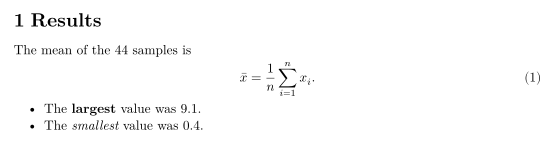
ב-PDF יש אותם עמודים כמו בתצוגה המקדימה, עם טקסט שאפשר לסמן, גופנים מוטמעים וקישורים שעובדים. במסמכים ארוכים יצירתו לוקחת רגע; בזמן הזה מוצגת הודעה.
בסרגל הכלים של ה-PDF שמעל העמודים יש גם כפתור הורדה וכפתור הדפסה. ההדפסה משתמשת בחלון ההדפסה של הדפדפן, כך שאפשר גם להדפיס משם לקובץ PDF.
פרויקט (.zip) ו-.tex
מייצאים פרויקט (.zip) כשרוצים להעביר פרויקט לעורך אחר, לשלוח אותו לשותף לכתיבה או לשמור גיבוי. יש בו כל קובץ, עם אותן תיקיות, ותו לא.
קובץ ה-.tex הראשי מוריד רק את הקובץ הראשי. אם בפרויקט יש יותר מקובץ .tex אחד, החלון מזכיר להשתמש ב-.zip במקום, כדי ששום פרק לא יישאר מאחור.
דף אינטרנט (HTML)
ייצוא ה-HTML הוא דף אחד שעומד בפני עצמו: כותרות, פסקאות, רשימות, טבלאות, הערות שוליים וקישורים, עם גיליון סגנונות קטן מובנה. המשוואות הופכות ל-MathML, שדפדפנים עדכניים מציגים בלי שום סקריפט. קבצים שנמשכים עם \input ו-\include משובצים במקומם קודם.
Markdown
ייצוא ה-Markdown מיועד לאפליקציות פתקים, לוויקי ולקובצי README. כותרות הופכות לשורות # (הרמה העליונה שבשימוש במסמך מקבלת # אחד), מודגש ונטוי הופכים ל-** ול-*, רשימות וטבלאות הופכות לרשימות Markdown ולטבלאות עם קווים אנכיים, והערות שוליים הופכות להערות [^1]. המשוואות נשארות LaTeX, בין $ ... $ בתוך השורה ובין $$ ... $$ בשורות משלהן, ורוב כלי ה-Markdown שתומכים במתמטיקה יודעים להציג אותן.
עבור הדוגמה שלמעלה, ייצוא ה-Markdown נותן:
# Results

The mean of the 44 samples is

$$
\bar{x} = \frac{1}{n} \sum_{i=1}^{n} x_i .
$$

- The **largest** value was 9.1.
- The *smallest* value was 0.4.
אותן מגבלות כמו ב-HTML חלות גם כאן: בלי מספרים, בלי ביבליוגרפיה, ותמונות כקוד מקור.
טבלה בכל פורמט
טבלאות מיוצאות לכל פורמט. ב-PDF הן נראות כמו בתצוגה המקדימה; ב-HTML הן הופכות לרכיבי <table>; ב-Markdown, לטבלאות עם קווים אנכיים שבהן יישור העמודות נשמר.
הטבלה הזו מיוצאת ל-PDF, ל-HTML ול-Markdown
\begin{tabular}{lr}
\toprule
Sample & Mass (g) \\
\midrule
A & 4.4 \\
B & 12.0 \\
\bottomrule
\end{tabular}
ראו גם המסמך הראשון שלך, עבודה בלי חיבור וקיצורי מקשים.
שאלות ותשובות
איך מורידים את מסמך ה-LaTeX שלי כ-PDF?
לוחצים על "ייצוא" ובוחרים PDF, או משתמשים בכפתור ההורדה בסרגל הכלים שמעל העמודים. ה-PDF נוצר בדפדפן שלך.
למה ייצוא ה-HTML שלי מציג eq:mean במקום (1)?
ייצוא ה-HTML וה-Markdown לא ממספר משוואות, פרקים או איורים. הפניות מציגות את שם התווית כקישור לפריט.
אפשר לפתוח את קובץ ה-.zip המיוצא בעורך LaTeX אחר?
כן. בקובץ ה-.zip יש כל קובץ וכל תיקייה של הפרויקט, כמו שהם מופיעים בחלונית "קבצים".
כל דוגמה בדף הזה מסודרת על ידי Scissor LaTeX בזמן בניית האתר. עודכן לאחרונה: 2026-11-07.