


Exporter en PDF, HTML et Markdown
Cliquez sur Exporter en haut de l’éditeur et choisissez un format. PDF vous donne les pages composées ; Page web (HTML) et Markdown vous donnent le texte pour le web ou pour vos notes ; .zip vous donne tous les fichiers du projet.
La fenêtre Exporter
Exporter, en haut à droite de l’éditeur, ouvre une fenêtre avec six choix. Chaque export est créé sur votre appareil ; rien n’est envoyé, sauf ce que vous enregistrez dans votre propre Google Drive.
| Export | Ce que vous obtenez |
|---|---|
| Le document composé, exactement comme dans l’aperçu | |
| Projet (.zip) | Tous les fichiers du projet, avec leurs dossiers, à ouvrir dans n’importe quel éditeur LaTeX ou installation TeX |
| Fichier .tex principal | La source du fichier principal seulement |
| Page web (HTML) | Un seul fichier HTML, avec les équations en MathML |
| Markdown | Un seul fichier .md, avec les équations en LaTeX entre signes $ |
| Google Drive | Tout le projet enregistré dans votre Drive (voir Enregistrer dans Google Drive) |
Un document à exporter
\documentclass{article}
\begin{document}
\section{Results}
The mean of the 44 samples is
\begin{equation}
  \bar{x} = \frac{1}{n} \sum_{i=1}^{n} x_i .
\end{equation}
\begin{itemize}
  \item The \textbf{largest} value was 9.1.
  \item The \emph{smallest} value was 0.4.
\end{itemize}
\end{document}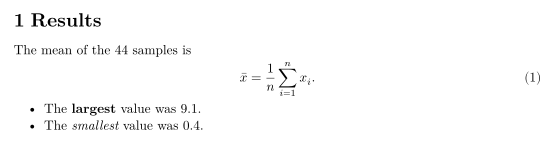
Le PDF contient les mêmes pages que l’aperçu, avec du texte sélectionnable, des polices incorporées et des liens fonctionnels. Sa création prend un instant pour les longs documents ; une note s’affiche pendant ce temps.
La barre d’outils PDF au-dessus des pages propose aussi un bouton de téléchargement et un bouton d’impression. L’impression utilise la fenêtre d’impression de votre navigateur, d’où vous pouvez également imprimer dans un fichier PDF.
Projet (.zip) et .tex
Exportez Projet (.zip) quand vous voulez transférer un projet vers un autre éditeur, l’envoyer à un coauteur ou garder une sauvegarde. Il contient tous les fichiers, avec les mêmes dossiers, et rien d’autre.
Fichier .tex principal télécharge uniquement le fichier principal. Si votre projet contient plus d’un fichier .tex, la fenêtre vous rappelle d’utiliser plutôt le .zip, pour qu’aucun chapitre ne soit oublié.
Page web (HTML)
L’export HTML est une page autonome : titres, paragraphes, listes, tableaux, notes de bas de page et liens, avec une petite feuille de style intégrée. Les équations deviennent du MathML, que les navigateurs actuels affichent sans aucun script. Les fichiers intégrés avec \input et \include sont d’abord mis en place.
Markdown
L’export Markdown est destiné aux applications de notes, aux wikis et aux fichiers README. Les titres deviennent des lignes # (le niveau le plus haut utilisé dans le document reçoit un seul #), le gras et l’italique deviennent ** et *, les listes et tableaux deviennent des listes Markdown et des tableaux à barres verticales, et les notes de bas de page deviennent des notes [^1]. Les équations restent en LaTeX, entre $ ... $ dans le texte et $$ ... $$ sur leur propre ligne, ce que la plupart des outils Markdown gérant les maths savent afficher.
Pour l’exemple ci-dessus, l’export Markdown donne :
# Results

The mean of the 44 samples is

$$
\bar{x} = \frac{1}{n} \sum_{i=1}^{n} x_i .
$$

- The **largest** value was 9.1.
- The *smallest* value was 0.4.
Les mêmes limites que pour le HTML s’appliquent : pas de numéros, pas de bibliographie, images en source.
Un tableau dans chaque format
Les tableaux sont exportés dans tous les formats. Dans le PDF, ils ont le même aspect que dans l’aperçu ; en HTML, ils deviennent des éléments <table> ; en Markdown, des tableaux à barres verticales qui conservent l’alignement des colonnes.
Ce tableau s’exporte en PDF, HTML et Markdown
\begin{tabular}{lr}
\toprule
Sample & Mass (g) \\
\midrule
A & 4.4 \\
B & 12.0 \\
\bottomrule
\end{tabular}
Voir aussi Votre premier document, Travailler hors ligne et Raccourcis clavier.
Questions et réponses
Comment télécharger mon document LaTeX en PDF ?
Cliquez sur Exporter et choisissez PDF, ou utilisez le bouton de téléchargement dans la barre d’outils au-dessus des pages. Le PDF est créé dans votre navigateur.
Pourquoi mon export HTML affiche-t-il eq:mean au lieu de (1) ?
Les exports HTML et Markdown ne numérotent ni les équations, ni les sections, ni les figures. Les renvois affichent le nom de l’étiquette sous forme de lien vers l’élément.
Puis-je ouvrir le .zip exporté dans un autre éditeur LaTeX ?
Oui. Le .zip contient tous les fichiers et dossiers du projet, tels que vous les voyez dans le panneau Fichiers.
Chaque exemple de cette page est composé par Scissor LaTeX lors de la génération du site. Dernière mise à jour : 2026-11-07.