


PDF, HTML ও Markdown এক্সপোর্ট
এডিটরের উপরে এক্সপোর্ট-এ ক্লিক করুন আর একটি ফরম্যাট বেছে নিন। PDF দেয় টাইপসেট করা পেজ; ওয়েব পেজ (HTML) ও Markdown দেয় ওয়েব বা নোটের জন্য লেখা; .zip দেয় প্রজেক্টের সব ফাইল।
এক্সপোর্ট ডায়ালগ
এডিটরের উপরে ডান দিকের এক্সপোর্ট ছয়টি বিকল্পসহ একটি ডায়ালগ খোলে। প্রতিটি এক্সপোর্ট আপনার ডিভাইসেই তৈরি হয়; আপনার নিজের Google Drive-এ যা সংরক্ষণ করেন তা ছাড়া কিছুই আপলোড হয় না।
| এক্সপোর্ট | আপনি যা পান |
|---|---|
| টাইপসেট করা ডকুমেন্ট, ঠিক প্রিভিউর মতো | |
| প্রজেক্ট (.zip) | প্রজেক্টের সব ফাইল, ফোল্ডারসহ, যেকোনো LaTeX এডিটর বা TeX ইনস্টলেশনে খোলার জন্য |
| মূল .tex ফাইল | শুধু মূল ফাইলের সোর্স |
| ওয়েব পেজ (HTML) | একটি HTML ফাইল, যাতে ইকুয়েশনগুলো MathML হিসেবে থাকে |
| Markdown | একটি .md ফাইল, যাতে ইকুয়েশনগুলো $ চিহ্নের মাঝে LaTeX হিসেবে থাকে |
| Google Drive | পুরো প্রজেক্ট আপনার Drive-এ সংরক্ষিত (দেখুন Google Drive-এ সংরক্ষণ) |
এক্সপোর্ট করার জন্য একটি ডকুমেন্ট
\documentclass{article}
\begin{document}
\section{Results}
The mean of the 44 samples is
\begin{equation}
  \bar{x} = \frac{1}{n} \sum_{i=1}^{n} x_i .
\end{equation}
\begin{itemize}
  \item The \textbf{largest} value was 9.1.
  \item The \emph{smallest} value was 0.4.
\end{itemize}
\end{document}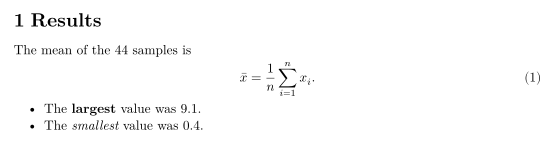
PDF-এ প্রিভিউর মতোই পেজ থাকে, সঙ্গে সিলেক্ট করা যায় এমন লেখা, এমবেড করা ফন্ট আর কার্যকর লিংক। লম্বা ডকুমেন্টের ক্ষেত্রে এটি তৈরি হতে একটু সময় লাগে; চলার সময় একটি নোট দেখা যায়।
পেজগুলোর উপরের PDF টুলবারেও একটি ডাউনলোড বোতাম আর একটি প্রিন্ট বোতাম আছে। প্রিন্ট করার সময় আপনার ব্রাউজারের প্রিন্ট ডায়ালগ ব্যবহার হয়, তাই সেখান থেকে একটি PDF ফাইলেও প্রিন্ট করতে পারেন।
প্রজেক্ট (.zip) ও .tex
কোনো প্রজেক্ট অন্য এডিটরে নিতে, সহ-লেখককে পাঠাতে বা ব্যাকআপ রাখতে চাইলে প্রজেক্ট (.zip) এক্সপোর্ট করুন। এতে একই ফোল্ডারসহ প্রতিটি ফাইল থাকে, আর কিছু নয়।
মূল .tex ফাইল শুধু মূল ফাইলটি ডাউনলোড করে। আপনার প্রজেক্টে একাধিক .tex ফাইল থাকলে ডায়ালগ মনে করিয়ে দেয় তার বদলে .zip ব্যবহার করতে, যাতে কোনো অধ্যায় বাদ না পড়ে।
ওয়েব পেজ (HTML)
HTML এক্সপোর্ট হলো একটি স্বয়ংসম্পূর্ণ পেজ: শিরোনাম, অনুচ্ছেদ, তালিকা, টেবিল, ফুটনোট আর লিংক, সঙ্গে একটি ছোট বিল্ট-ইন স্টাইল শিট। ইকুয়েশনগুলো MathML হয়ে যায়, যা আধুনিক ব্রাউজার কোনো স্ক্রিপ্ট ছাড়াই দেখায়। \input ও \include দিয়ে টেনে আনা ফাইলগুলো আগে নিজ নিজ জায়গায় বসানো হয়।
Markdown
Markdown এক্সপোর্ট নোট অ্যাপ, উইকি আর README ফাইলের জন্য। শিরোনামগুলো # লাইন হয়ে যায় (ডকুমেন্টে ব্যবহৃত সবচেয়ে উপরের স্তর পায় একটি #), বোল্ড ও ইটালিক হয় ** ও *, তালিকা ও টেবিল হয় Markdown তালিকা ও পাইপ টেবিল, আর ফুটনোট হয় [^1] নোট। ইকুয়েশনগুলো LaTeX-ই থাকে, ইনলাইনে $ ... $ আর আলাদা লাইনে $$ ... $$-এর মাঝে, যা গণিত সমর্থন করে এমন বেশিরভাগ Markdown টুল দেখাতে পারে।
উপরের উদাহরণের জন্য Markdown এক্সপোর্ট দেয়:
# Results

The mean of the 44 samples is

$$
\bar{x} = \frac{1}{n} \sum_{i=1}^{n} x_i .
$$

- The **largest** value was 9.1.
- The *smallest* value was 0.4.
HTML-এর সীমাবদ্ধতাগুলোই এখানে খাটে: নম্বর নেই, গ্রন্থপঞ্জি নেই, ছবি থাকে সোর্স হিসেবে।
প্রতিটি ফরম্যাটে একটি টেবিল
টেবিল প্রতিটি ফরম্যাটে এক্সপোর্ট হয়। PDF-এ সেগুলো প্রিভিউর মতোই দেখায়; HTML-এ সেগুলো <table> এলিমেন্ট হয়ে যায়; Markdown-এ কলামের সারিবদ্ধতা বজায় রেখে পাইপ টেবিল।
এই টেবিল PDF, HTML ও Markdown-এ এক্সপোর্ট হয়
\begin{tabular}{lr}
\toprule
Sample & Mass (g) \\
\midrule
A & 4.4 \\
B & 12.0 \\
\bottomrule
\end{tabular}
আরও দেখুন আপনার প্রথম ডকুমেন্ট, অফলাইনে কাজ করা এবং কিবোর্ড শর্টকাট।
প্রশ্ন ও উত্তর
আমার LaTeX ডকুমেন্ট কীভাবে PDF হিসেবে ডাউনলোড করব?
এক্সপোর্ট-এ ক্লিক করে PDF বেছে নিন, অথবা পেজগুলোর উপরের টুলবারের ডাউনলোড বোতাম ব্যবহার করুন। PDF আপনার ব্রাউজারেই তৈরি হয়।
আমার HTML এক্সপোর্টে (1)-এর বদলে eq:mean দেখায় কেন?
HTML ও Markdown এক্সপোর্ট ইকুয়েশন, সেকশন বা চিত্রে নম্বর দেয় না। রেফারেন্সগুলো লেবেলের নাম দেখায়, যা আইটেমটির একটি লিংক।
এক্সপোর্ট করা .zip কি অন্য LaTeX এডিটরে খোলা যায়?
হ্যাঁ। ফাইল প্যানেলে যেমন দেখেন, .zip-এ প্রজেক্টের প্রতিটি ফাইল ও ফোল্ডার ঠিক তেমনই থাকে।
সাইট তৈরির সময় এই পেজের প্রতিটি উদাহরণ Scissor LaTeX টাইপসেট করে। সর্বশেষ আপডেট: 2026-11-07।