


multicol w Scissor LaTeX
Pakiet multicol działa w Scissor LaTeX w większości: \begin{multicols}{3} składa tekst w trzech kolumnach (działa od dwóch do sześciu), opcjonalny nagłówek rozciąga się nad kolumnami, a \columnbreak zaczyna następną kolumnę. Kolumny są wypełniane jedna po drugiej, a nie wyrównywane, więc kończ je przez \columnbreak tam, gdzie chcesz.
Do czego służy pakiet
multicol udostępnia środowisko multicols, które składa część strony w dwóch lub więcej wyrównanych kolumnach: \begin{multicols}{3} ... \end{multicols}. Argument opcjonalny umieszcza nagłówek nad wszystkimi kolumnami, a \columnbreak wymusza przejście do następnej kolumny.
Co tu działa
| Funkcja | W Scissor LaTeX | Uwagi |
|---|---|---|
\begin{multicols}{n} ... \end{multicols} | W większości | Od dwóch do sześciu kolumn. Każda kolumna jest wypełniana, zanim zacznie się następna; kolumny nie są wyrównywane. |
multicols* | W większości | Jak multicols. |
\begin{multicols}{2}[\section{...}] | Działa | Nagłówek rozciąga się nad kolumnami. |
\columnbreak | Działa | Zaczyna następną kolumnę. |
\columnsep | Częściowo | Odstęp ustawisz przez \usepackage[columnsep=1cm]{geometry}; \setlength{\columnsep} jest ignorowane. |
\columnseprule | Pomijane | Brak linii między kolumnami. |
\documentclass[twocolumn]{article} | Działa | Cały dokument w dwóch kolumnach. Zobacz Układ strony. |
W układach konferencyjnych i czasopism multicols zachowuje tekst w jednej kolumnie, jak dotąd.
Przykłady
Trzy kolumny z nagłówkiem nad nimi, zakończone przez \columnbreak:
Trzy kolumny i \columnbreak
\begin{multicols}{3}[\section{Notes}]
Erika Mustermann wrote the first part of these notes, about the
setup of the 44 test runs.
\columnbreak

John Doe wrote the second part, about the results.
\columnbreak

Hans Mustermann wrote the last part, about the next study.
\end{multicols}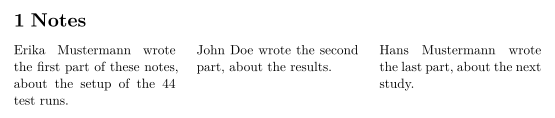
Bez \columnbreak pierwsza kolumna wypełnia się, zanim zacznie się druga, więc krótki tekst zostaje w pierwszej kolumnie. Nagłówek napisany przed środowiskiem działa w obu miejscach:
Nagłówek przed multicols
\section{Notes}
\begin{multicols}{2}
The heading above spans the page, as it would in a TeX installation.
\columnbreak

This paragraph starts the second column.
\end{multicols}
Dla dokumentu w dwóch kolumnach użyj opcji klasy:
Opcja klasy twocolumn
\documentclass[twocolumn]{article}
\title{Two Columns}
\author{Erika Mustermann}
\begin{document}
\maketitle
\section{Introduction}
This document is set in two columns with the \texttt{twocolumn}
option of the class. Every paragraph flows from the left column to
the right one. Lorem ipsum dolor sit amet, consectetuer adipiscing
elit. Ut purus elit, vestibulum ut, placerat ac, adipiscing vitae,
felis. Curabitur dictum gravida mauris. Nam arcu libero, nonummy
eget, consectetuer id, vulputate a, magna.
\section{Method}
John Doe measured 44 samples. Donec vehicula augue eu neque.
Pellentesque habitant morbi tristique senectus et netus et malesuada
fames ac turpis egestas. Mauris ut leo.
\end{document}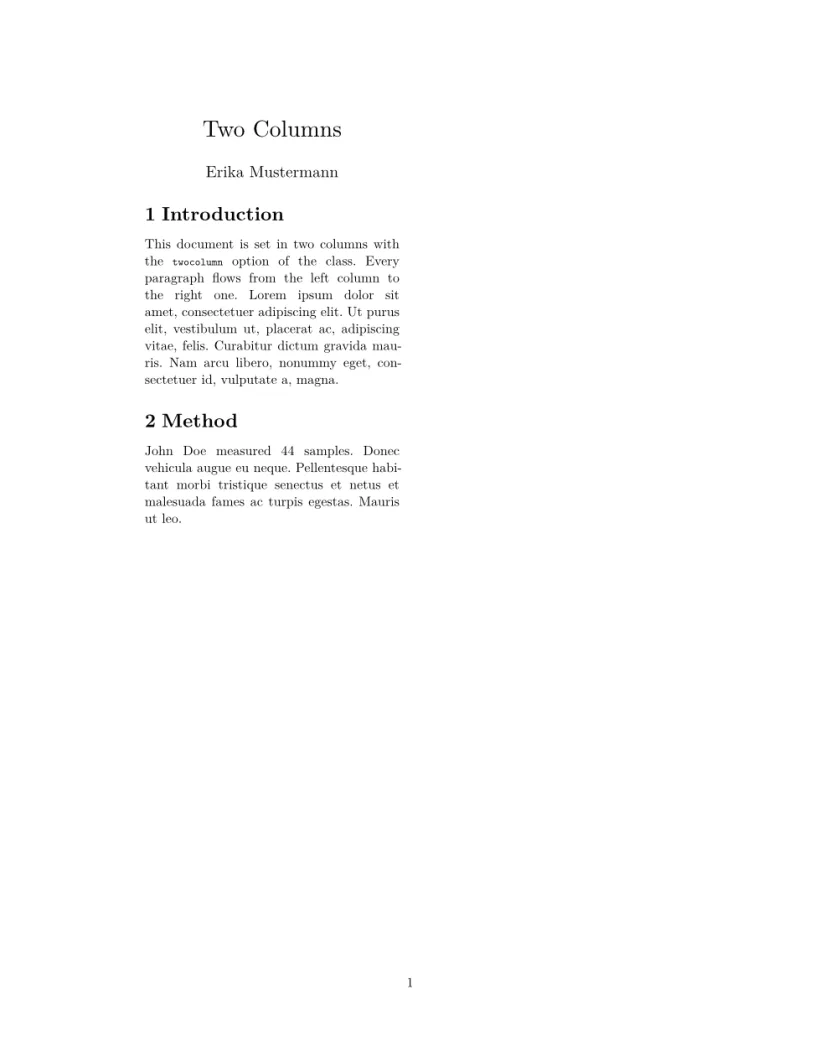
Zgodność
- Z instalacji TeX do Scissor LaTeX: tekst w
multicolsdostaje swoje kolumny, ale nie są one wyrównywane: dodaj\columnbreaktam, gdzie kolumna ma się skończyć. - Ze Scissor LaTeX do instalacji TeX: dokumenty kompilują się tam bez zmian, z wyrównanymi kolumnami.
Pełna dokumentacja jest dostępna w CTAN: ctan.org/pkg/multicol. Zobacz też Układ strony, marginesy i rozmiar papieru.
Zobacz też Układ strony, enumitem, paralist oraz Nieobsługiwane pakiety.
Pytania i odpowiedzi
Jak uzyskać dwie kolumny w Scissor LaTeX?
Użyj \documentclass[twocolumn]{article} dla całego dokumentu albo \begin{multicols}{2} dla części strony.
Dlaczego cały mój tekst jest w pierwszej kolumnie?
Kolumny są tu wypełniane jedna po drugiej, a nie wyrównywane. Wstaw \columnbreak tam, gdzie ma się zacząć następna kolumna.
Każdy przykład na tej stronie jest składany przez Scissor LaTeX podczas budowania witryny. Ostatnia aktualizacja: 2026-11-07.