


multicol trong Scissor LaTeX
Gói multicol hoạt động phần lớn trong Scissor LaTeX: \begin{multicols}{3} dàn văn bản thành ba cột (từ hai đến sáu cột đều được), tiêu đề tùy chọn trải qua các cột và \columnbreak bắt đầu cột tiếp theo. Các cột được lấp đầy lần lượt thay vì được cân đối, vì vậy hãy kết thúc chúng bằng \columnbreak ở chỗ bạn muốn.
Gói này làm gì
multicol cung cấp môi trường multicols, dàn một phần của trang thành hai hoặc nhiều cột cân đối: \begin{multicols}{3} ... \end{multicols}. Một đối số tùy chọn đặt tiêu đề trải qua mọi cột, và \columnbreak buộc chuyển sang cột tiếp theo.
Những gì hoạt động ở đây
| Tính năng | Trong Scissor LaTeX | Ghi chú |
|---|---|---|
\begin{multicols}{n} ... \end{multicols} | Phần lớn | Từ hai đến sáu cột. Mỗi cột được lấp đầy trước khi cột tiếp theo bắt đầu; các cột không được cân đối. |
multicols* | Phần lớn | Như multicols. |
\begin{multicols}{2}[\section{...}] | Hoạt động | Tiêu đề trải qua các cột. |
\columnbreak | Hoạt động | Bắt đầu cột tiếp theo. |
\columnsep | Một phần | Đặt khoảng cách bằng \usepackage[columnsep=1cm]{geometry}; \setlength{\columnsep} bị bỏ qua. |
\columnseprule | Bỏ qua | Không có đường kẻ giữa các cột. |
\documentclass[twocolumn]{article} | Hoạt động | Cả tài liệu thành hai cột. Xem Bố cục trang. |
Trong các bố cục hội nghị và tạp chí, multicols vẫn giữ văn bản trong một cột như trước.
Ví dụ
Ba cột với một tiêu đề trải qua chúng, kết thúc bằng \columnbreak:
Ba cột và \columnbreak
\begin{multicols}{3}[\section{Notes}]
Erika Mustermann wrote the first part of these notes, about the
setup of the 44 test runs.
\columnbreak

John Doe wrote the second part, about the results.
\columnbreak

Hans Mustermann wrote the last part, about the next study.
\end{multicols}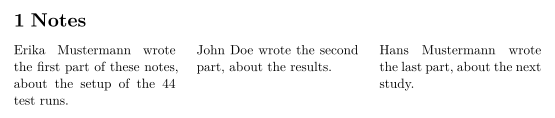
Không có \columnbreak, cột thứ nhất được lấp đầy trước khi cột thứ hai bắt đầu, nên một văn bản ngắn vẫn nằm trong cột thứ nhất. Tiêu đề viết trước môi trường hoạt động ở cả hai nơi:
Tiêu đề trước multicols
\section{Notes}
\begin{multicols}{2}
The heading above spans the page, as it would in a TeX installation.
\columnbreak

This paragraph starts the second column.
\end{multicols}
Với tài liệu hai cột, hãy dùng tùy chọn của lớp:
Tùy chọn twocolumn của lớp
\documentclass[twocolumn]{article}
\title{Two Columns}
\author{Erika Mustermann}
\begin{document}
\maketitle
\section{Introduction}
This document is set in two columns with the \texttt{twocolumn}
option of the class. Every paragraph flows from the left column to
the right one. Lorem ipsum dolor sit amet, consectetuer adipiscing
elit. Ut purus elit, vestibulum ut, placerat ac, adipiscing vitae,
felis. Curabitur dictum gravida mauris. Nam arcu libero, nonummy
eget, consectetuer id, vulputate a, magna.
\section{Method}
John Doe measured 44 samples. Donec vehicula augue eu neque.
Pellentesque habitant morbi tristique senectus et netus et malesuada
fames ac turpis egestas. Mauris ut leo.
\end{document}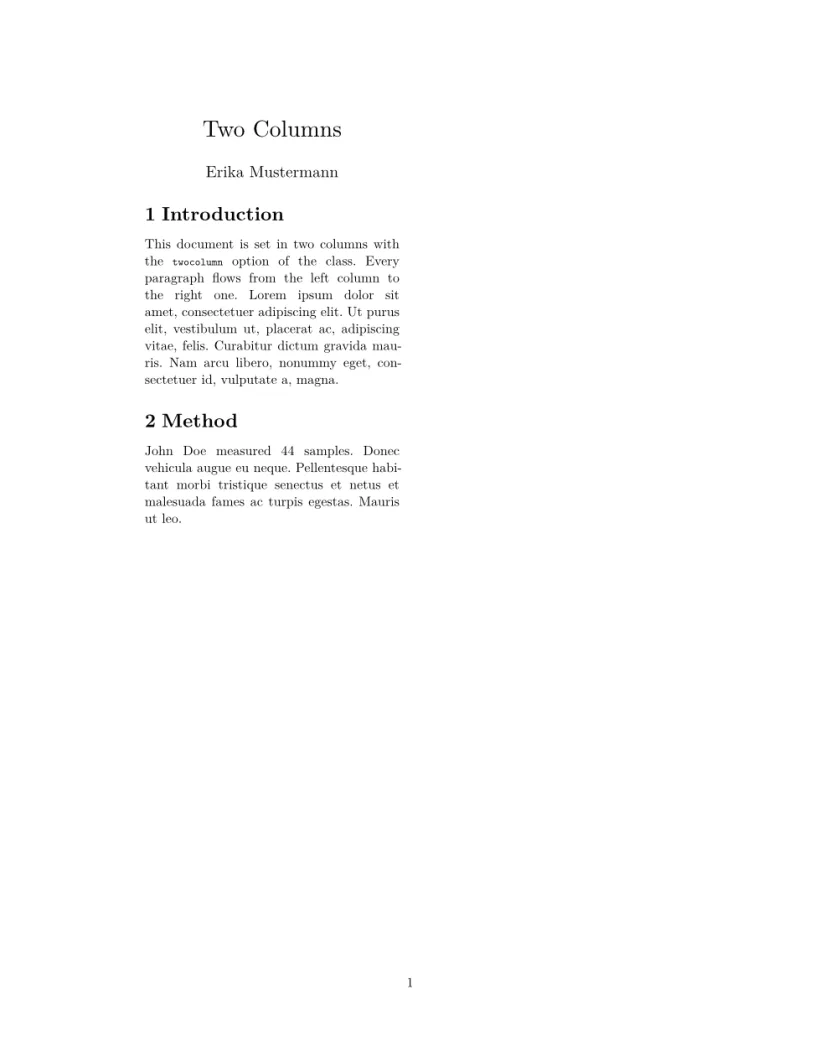
Khả năng tương thích
- Từ một bản cài đặt TeX sang đây: văn bản trong
multicolsđược chia cột, nhưng các cột không được cân đối: hãy thêm\columnbreakở chỗ một cột cần kết thúc. - Từ đây sang một bản cài đặt TeX: tài liệu biên dịch ở đó mà không cần sửa, với các cột cân đối.
Tài liệu hướng dẫn đầy đủ có trên CTAN: ctan.org/pkg/multicol. Xem thêm Bố cục trang, lề và khổ giấy.
Xem thêm Bố cục trang, enumitem, paralist và Các gói không được hỗ trợ.
Hỏi và đáp
Làm thế nào để có hai cột trong Scissor LaTeX?
Hãy dùng \documentclass[twocolumn]{article} cho cả tài liệu, hoặc \begin{multicols}{2} cho một phần của trang.
Vì sao toàn bộ văn bản của tôi nằm trong cột đầu tiên?
Ở đây các cột được lấp đầy lần lượt, không được cân đối. Hãy đặt \columnbreak ở chỗ cột tiếp theo cần bắt đầu.
Mọi ví dụ trên trang này đều được Scissor LaTeX dàn trang khi xây dựng trang web. Cập nhật lần cuối 2026-11-07.