


Τοποθέτηση σχημάτων σε LaTeX: [h], [t], [H]
Σε ένα συνηθισμένο έγγραφο το Scissor LaTeX κρατά κάθε σχήμα και πίνακα εκεί όπου τον γράφετε στον πηγαίο κώδικα, όποια γράμματα τοποθέτησης κι αν δώσετε· μόνο οι διατάξεις συνεδρίων μετακινούν τα αιωρούμενα στοιχεία στην κορυφή ή στο κάτω μέρος μιας σελίδας.
Τι είναι ένα αιωρούμενο στοιχείο
Αιωρούμενο στοιχείο (float) είναι ένα περιβάλλον figure ή table. Σε μια εγκατάσταση TeX το LaTeX μπορεί να το μετακινήσει από το σημείο όπου το γράψατε, στην κορυφή ή στο κάτω μέρος μιας σελίδας ή σε δική του σελίδα, ώστε οι σελίδες να γεμίζουν ομοιόμορφα. Τα γράμματα σε αγκύλες μετά το \begin{figure} λένε πού επιτρέπεται να πάει.
Ένα αιωρούμενο σχήμα με λεζάντα
Some text before the figure.

\begin{figure}[ht]
  \centering
  \begin{tikzpicture}
    \draw[thick] (0,0) rectangle (3,1.5);
    \draw (0,0) -- (3,1.5);
  \end{tikzpicture}
  \caption{A rectangle with one diagonal.}
  \label{fig:rect}
\end{figure}

Figure~\ref{fig:rect} sits right where it was written.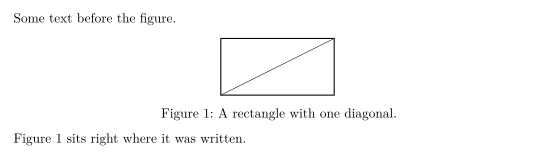
Πού πηγαίνουν τα αιωρούμενα στοιχεία στο Scissor LaTeX
Το Scissor LaTeX χειρίζεται τα αιωρούμενα στοιχεία με δύο τρόπους, ανάλογα με τη διάταξη του εγγράφου.
| Έγγραφο | Τι κάνουν τα γράμματα τοποθέτησης |
|---|---|
article, report, book και κάθε άλλη συνηθισμένη κλάση | Τίποτα. Το αιωρούμενο στοιχείο τοποθετείται ακριβώς εκεί όπου βρίσκεται στον πηγαίο κώδικα, με λίγο κενό από πάνω και από κάτω. |
Διατάξεις συνεδρίων (IEEEtran, acmart, llncs και τα πακέτα συνεδρίων όπως neurips_2026 ή cvpr) | Ένα πρώτο γράμμα h ή H το κρατά στη θέση του· το t μόνο του το μετακινεί στην κορυφή μιας σελίδας ή στήλης, το b μόνο του στο κάτω μέρος· οτιδήποτε άλλο το αφήνει να πάει στο πλησιέστερο από τα δύο, πάνω ή κάτω. |
Και στις δύο περιπτώσεις το ! αγνοείται, όπως και το p (μια σελίδα αιωρούμενων στοιχείων). Χωρίς γράμματα, ένα αιωρούμενο στοιχείο σε διάταξη συνεδρίου μπορεί να πάει πάνω ή κάτω.
Το επόμενο παράδειγμα ζητά το κάτω μέρος της σελίδας με [b]. Σε ένα article το σχήμα μένει ανάμεσα στις δύο παραγράφους:
[b] σε ένα article: το σχήμα μένει στη θέση του
The paragraph before the figure.

\begin{figure}[b]
  \centering
  \begin{tikzpicture}
    \fill[gray!30] (0,0) circle (0.6);
    \draw (0,0) circle (0.6);
  \end{tikzpicture}
  \caption{A circle that asked for the bottom.}
\end{figure}

The paragraph after the figure.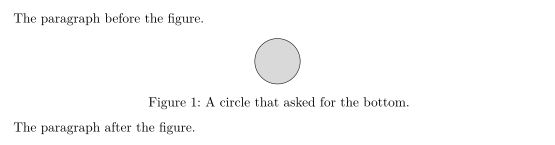
Σε μια διάταξη συνεδρίου τα ίδια γράμματα μετακινούν το αιωρούμενο στοιχείο. Εδώ το [t] στέλνει το σχήμα στην κορυφή της πρώτης στήλης, πάνω από το κείμενο που προηγείται στον πηγαίο κώδικα. Η καρτέλα Προβλήματα σημειώνει ποια διάταξη συνεδρίου χρησιμοποιείται.
[t] σε ένα έγγραφο IEEEtran: το σχήμα πηγαίνει στην κορυφή
\documentclass[conference]{IEEEtran}
\begin{document}
\section{Introduction}
This paragraph comes first in the source. The figure below asks for the
top of the column, so the layout moves it above this text.

\begin{figure}[t]
  \centering
  \begin{tikzpicture}
    \draw[thick] (0,0) rectangle (3,1.2);
    \node at (1.5,0.6) {Erika Mustermann};
  \end{tikzpicture}
  \caption{A figure placed with [t].}
\end{figure}

This paragraph follows the figure in the source.
\end{document}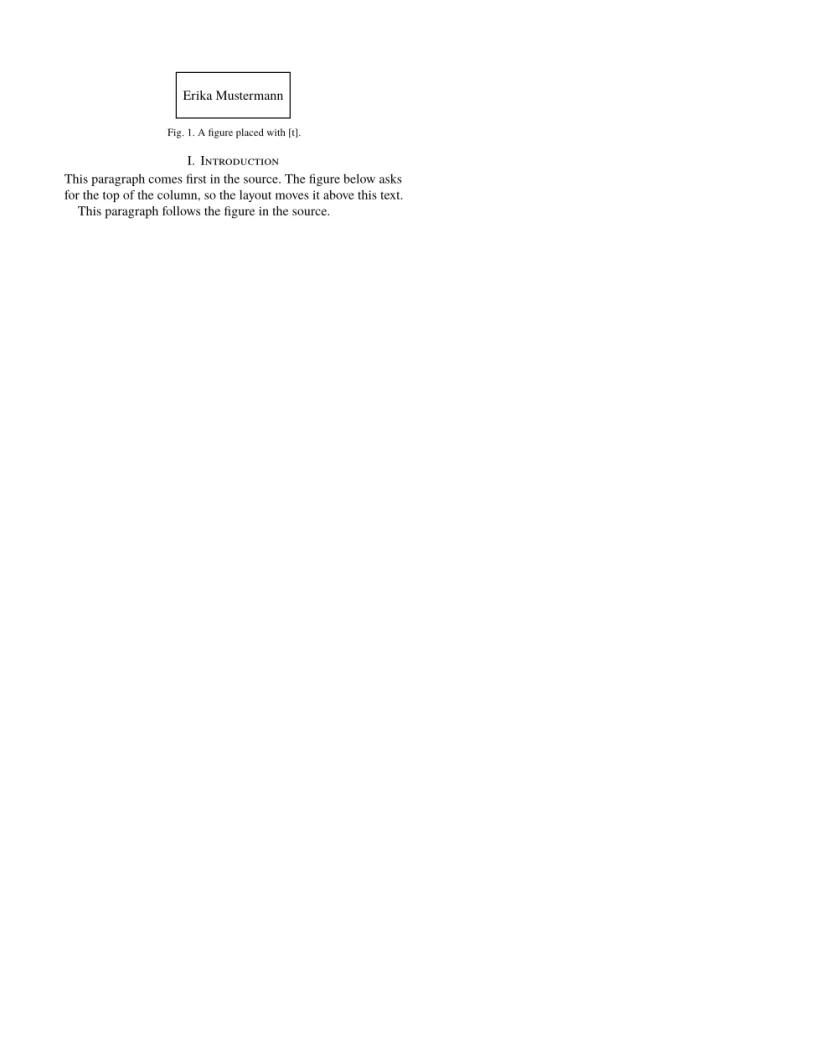
Καρτέλα Προβλήματα: Layout in the style of the IEEE conference format (final mode). Not official. To compile elsewhere, add IEEEtran.cls from ctan.org/pkg/ieeetran.
Λεζάντες και αριθμοί
Το \caption{...} αριθμεί το αιωρούμενο στοιχείο και τυπώνει «Figure 1:» ή «Table 1:» πριν από το κείμενο. Ένα \label μετά τη λεζάντα σας επιτρέπει να αναφερθείτε στον αριθμό με \ref (δείτε Ετικέτες και διασταυρούμενες αναφορές).
Υπάρχουν δύο λεπτομέρειες που πρέπει να ξέρετε:
- Το είδος προκύπτει από το περιεχόμενο. Ένα
figureπου περιέχει μόνο έναtabularαριθμείται ως πίνακας («Table 1»), και έναtableπου περιέχει εικόνα ή σχέδιο αριθμείται ως σχήμα. Αν θέλετε «Figure» σε έναν πίνακα δεδομένων, βάλτε τον σε έναfigureμαζί με κάτι άλλο, ή αφήστε τον ως πίνακα. - Η θέση της λεζάντας είναι σταθερή. Οι λεζάντες πινάκων μπαίνουν πάντα πάνω από τον πίνακα και οι λεζάντες σχημάτων κάτω από το σχήμα, όπου κι αν γράψετε το
\caption.
Ένα figure που περιέχει μόνο ένα tabular αριθμείται ως πίνακας
\begin{figure}[h]
  \centering
  \caption{Points per round.}
  \begin{tabular}{lr}
    Erika & 44 \\
    John  & 38 \\
  \end{tabular}
\end{figure}
Πλατιά και ειδικά αιωρούμενα στοιχεία
Αρκετά περιβάλλοντα από άλλα πακέτα διαβάζονται ως συνηθισμένα αιωρούμενα στοιχεία:
| Περιβάλλον | Πακέτο | Στο Scissor LaTeX |
|---|---|---|
figure*, table* | τυπικές κλάσεις | Στοιχειοθετούνται όπως τα figure και table. Σε ένα article δύο στηλών μένουν σε μία στήλη· στις διατάξεις συνεδρίων δύο στηλών καλύπτουν και τις δύο στήλες. |
wrapfigure, wraptable | wrapfig | Στοιχειοθετείται ως κανονικό σχήμα· το κείμενο δεν ρέει γύρω του. Το όρισμα πλάτους διαβάζεται και απορρίπτεται. |
sidewaysfigure, sidewaystable | rotating | Στοιχειοθετείται ως κανονικό σχήμα, χωρίς περιστροφή. |
SCfigure | sidecap | Στοιχειοθετείται ως κανονικό σχήμα με τη λεζάντα από κάτω. |
marginfigure, margintable | κλάσεις tufte | Στοιχειοθετείται ως κανονικό σχήμα μέσα στο κείμενο. |
subfigure, subtable | subcaption | Συγχωνεύεται στο σχήμα που το περιέχει· δείτε Σχήματα και εικόνες. |
Το wrapfigure γίνεται κανονικό σχήμα
\begin{wrapfigure}{r}{0.4\textwidth}
  \centering
  \begin{tikzpicture}
    \draw[->] (0,0) -- (1.5,0);
    \draw[->] (0,0) -- (0,1.2);
  \end{tikzpicture}
  \caption{Two axes.}
\end{wrapfigure}
In a TeX installation this text would flow around the figure on its right.
Here the figure takes its own line and the text continues below it.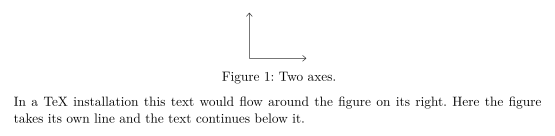
Για να λειτουργεί και στα δύο
Αν το έγγραφό σας πρέπει να μεταγλωττίζεται και σε μια εγκατάσταση TeX, γράψτε τα αιωρούμενα στοιχεία με τον συνηθισμένο τρόπο: [htbp] ή [t] για τα περισσότερα σχήματα, \centering μέσα τους και \caption πριν από το \label. Το Scissor LaTeX τα κρατά στη θέση τους και μια εγκατάσταση TeX τα μετακινεί όπως συνήθως. Οι εντολές που ελέγχουν τη μετακίνηση, όπως το \FloatBarrier από το placeins ή το \clearpage, γίνονται δεκτές: το \FloatBarrier δεν κάνει τίποτα εδώ και το \clearpage ξεκινά νέα σελίδα.
Τι διαφέρει από μια εγκατάσταση TeX
Για τις λεπτομέρειες των πακέτων αιωρούμενων στοιχείων, δείτε float, wrapfig και rotating. Τα εγχειρίδια βρίσκονται στο CTAN: float, wrapfig και rotating.
Ερωτήσεις και απαντήσεις
Πώς αναγκάζω ένα σχήμα να μείνει εδώ σε LaTeX;
Στο Scissor LaTeX δεν χρειάζεται: τα σχήματα στα συνηθισμένα έγγραφα μένουν πάντα εκεί όπου τα γράφετε. Σε μια εγκατάσταση TeX, φορτώστε το πακέτο float και γράψτε \begin{figure}[H]· αυτό λειτουργεί και εδώ.
Γιατί το σχήμα μου εμφανίζεται στην κορυφή της σελίδας;
Αυτό συμβαίνει μόνο στις διατάξεις συνεδρίων, που μετακινούν τα σχήματα όπως το LaTeX. Γράψτε [h] ως πρώτο γράμμα για να κρατήσετε εκεί το σχήμα μέσα στο κείμενο.
Γιατί το σχήμα μου έχει την ετικέτα «Table 1»;
Το σχήμα περιέχει μόνο ένα tabular, οπότε αριθμείται ως πίνακας. Χρησιμοποιήστε περιβάλλον table για πίνακες και figure για εικόνες και σχέδια.
Κάθε παράδειγμα σε αυτή τη σελίδα στοιχειοθετείται από το Scissor LaTeX κατά τη δημιουργία του ιστότοπου. Τελευταία ενημέρωση: 2026-11-07.