


Scissor LaTeX 是什麼?
Scissor LaTeX 是完全在你的瀏覽器中執行的 LaTeX 編輯器。你在左邊撰寫 LaTeX,右邊會邊打字邊顯示排版好的頁面,不用安裝任何東西,也沒有伺服器編譯你的作品。
在瀏覽器中執行的編輯器
開啟編輯器就能開始打字。每次修改後,原始碼旁邊的頁面會在片刻之間更新,所以沒有「編譯」按鈕,也不用排隊等待。
一切都在你的裝置上進行。你的專案儲存在瀏覽器本身的儲存空間中,你也可以在自己的 Google Drive 裡保留一份副本。不需要帳號,你的文件也從不會上傳到我們的伺服器。
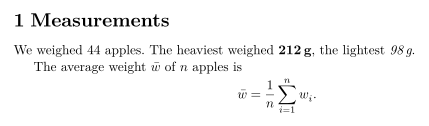
一份由編輯器排版的小文件
\section{Measurements}
We weighed 44 apples. The heaviest weighed
\textbf{212\,g}, the lightest \emph{98\,g}.

The average weight $\bar{w}$ of $n$ apples is
\[
  \bar{w} = \frac{1}{n} \sum_{i=1}^{n} w_i .
\]
運作方式
這裡不會執行任何 TeX 程式,背景中也不會。Scissor LaTeX 讀取你的 LaTeX,把它轉換成現代排版系統 Typst,再用 Typst 排出頁面。這兩個步驟都以 WebAssembly 的形式在你的瀏覽器中執行。
這就是預覽這麼快的原因:一般的頁面不到一秒就會出現。這也表示有些地方和 TeX Live 或 MiKTeX 等 TeX 安裝環境的運作方式不同:
- 常用的指令和環境會直接被理解:章節、清單、表格、圖片、數學式、定理、引用、交互參照,以及 pgfplots 和 TikZ 圖形。
- 套件不是從檔案載入的。
\usepackage永遠不會失敗,熱門套件的指令會逐一被理解。套件參考會說明每個套件有哪些功能可以使用。 - 編輯器不認得的指令會被略過,但它的文字會保留下來。「問題」分頁會告訴你哪些指令被略過了。
不認得的指令會被略過,文字仍保留
Results are in \highlightbox{the table below}.「問題」分頁: Skipped 1 unknown command: \highlightbox
行內數學式與獨立數學式
數學式的寫法和你熟悉的一樣。把簡短的公式放在文字中的 $ ... $ 之間,較大的公式則用 \[ ... \] 或 equation 環境讓它獨立成一行。
行內數學式與獨立數學式
The area of a circle with radius $r$ is $\pi r^2$.
A display formula gets its own centred line:
\begin{equation}
  \int_0^{r} 2\pi t \, dt = \pi r^2 .
\end{equation}
如果某個公式用了編輯器無法讀取的指令,這個公式會以紅色原始碼顯示,文件的其餘部分仍會照常排版。請參閱 LaTeX 數學式基礎。
你可以用它做什麼
- 撰寫論文、報告、學位論文、作業、信件和履歷,可以從範本或空白頁面開始。
- 從 .zip、資料夾或 Google Drive 開啟專案,再匯出成 PDF、HTML、Markdown 或 .zip。請參閱專案與檔案和匯出。
- 沒有網路連線也能繼續工作。請參閱離線使用。
與 TeX 安裝環境的不同之處
你的原始碼仍然是標準的 LaTeX。你可以把專案從 Scissor LaTeX 帶到任何 TeX 安裝環境,也可以再帶回來。
常見問題
使用 Scissor LaTeX 需要安裝任何東西嗎?
不需要。它可以在電腦、平板或手機上的新版瀏覽器中執行。第一次造訪後,它也能離線運作(每次更新後請連線開啟一次)。
我的文件會上傳到伺服器嗎?
不會。排版在你的瀏覽器中進行,專案儲存在你的裝置上。只有你存到自己 Google Drive 的內容才會離開這部裝置。
Scissor LaTeX 和 Overleaf 一樣嗎?
不一樣。Overleaf 在它的伺服器上執行 TeX 安裝環境。Scissor LaTeX 則把 LaTeX 轉換成 Typst,並在你的瀏覽器中排版,所以它不需要伺服器,第一次造訪後也能離線運作,但有些套件的表現會不同。
本頁的每個範例都在建置網站時由 Scissor LaTeX 排版。 最後更新:2026-11-07