


Układ strony, marginesy i rozmiar papieru
Rozmiar papieru, rozmiar fontu i kolumny pochodzą z opcji \documentclass, na przykład \documentclass[a4paper,11pt,twocolumn]{article}; marginesy, orientacja i każdy inny rozmiar strony pochodzą z pakietu geometry, na przykład \usepackage[a5paper,landscape,margin=1.5cm]{geometry}. Scissor LaTeX stosuje jedno i drugie.
Opcje klasy, które działają
Opcje w nawiasach kwadratowych po \documentclass określają wygląd strony. Scissor LaTeX odczytuje te:
| Opcja | Wartości | W Scissor LaTeX |
|---|---|---|
| Rozmiar papieru | a4paper, a5paper, b5paper, letterpaper, legalpaper, executivepaper | Działa. Bez opcji papier ma format US Letter, tak jak w LaTeX. |
| Orientacja | landscape | Działa: strona jest obrócona. |
| Rozmiar fontu | 10pt, 11pt, 12pt | Działa. Inne rozmiary są zastępowane przez 10pt. |
| Kolumny | twocolumn, onecolumn | Działa. |
| Wszystko inne | draft, fleqn, leqno, titlepage, openany ... | Ignorowane. |
Papier A4, 11 punktów, dwie kolumny
\documentclass[a4paper,11pt,twocolumn]{article}
\title{Two Columns on A4}
\author{Erika Mustermann}
\date{}
\begin{document}
\maketitle
\section{Introduction}
This document is set on A4 paper at 11 points in two columns.
The text fills the left column first and then continues in the
right one. Each column is a little less than half the text width.
\section{Method}
We measured 44 samples and wrote down every value.
\end{document}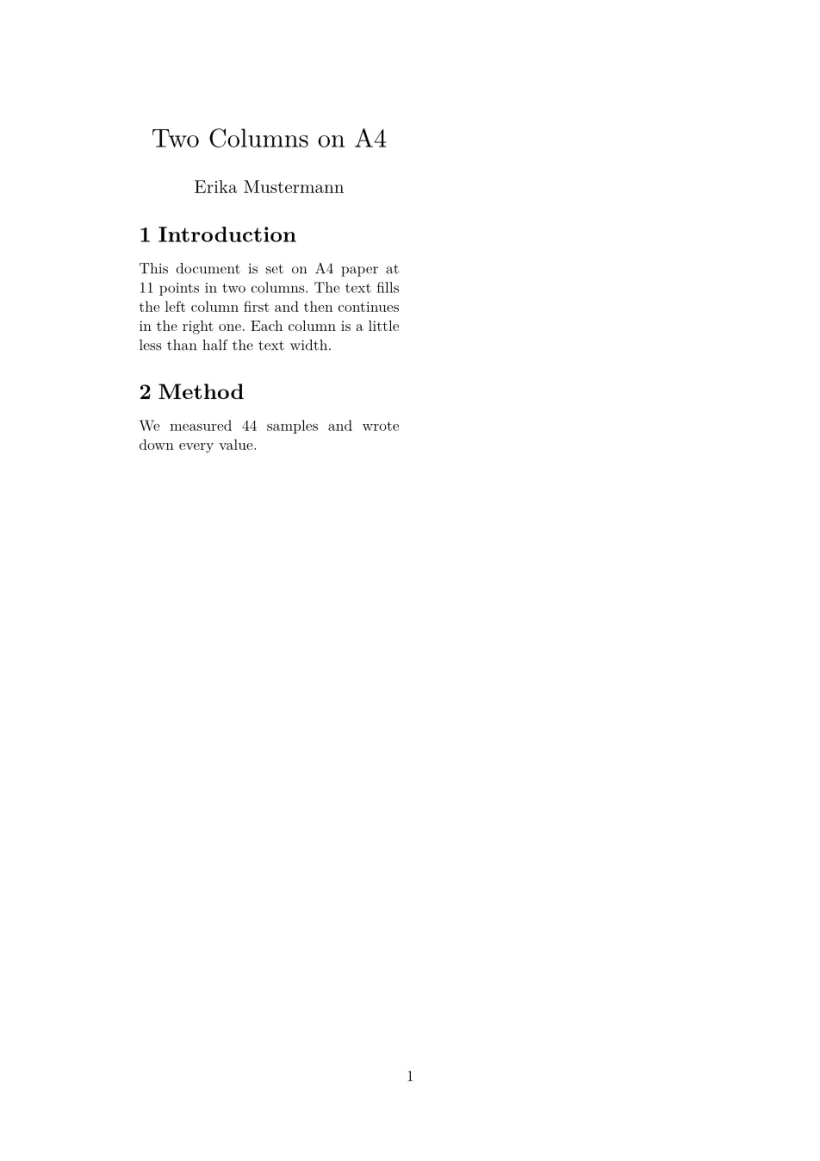
W dwukolumnowym article blok tytułowy pozostaje w pierwszej kolumnie; nie rozciąga się na całą szerokość strony.
Rozmiary papieru i orientacja
Dla rozmiaru, którego nie ma w opcjach klasy, albo żeby obrócić stronę, wczytaj geometry. Podaj nazwę papieru (a0paper do a6paper, b5paper, letterpaper, legalpaper, executivepaper) albo dowolny rozmiar przez paperwidth i paperheight. landscape obraca stronę, a portrait przywraca orientację pionową.
| Chcesz | Napisz |
|---|---|
| A4 w poziomie | \usepackage[a4paper,landscape]{geometry} |
| A3 albo plakat na A1 | \usepackage[a3paper]{geometry}, \usepackage[a1paper,margin=3cm]{geometry} |
| Kopertę DL | \usepackage[paperwidth=220mm,paperheight=110mm,margin=10mm]{geometry} |
| Wizytówkę | \usepackage[paperwidth=85mm,paperheight=55mm,margin=4mm]{geometry} |
| Slajdy 16:9 | \usepackage[paperwidth=254mm,paperheight=142.9mm,margin=12mm]{geometry} |
A5 w poziomie z marginesami 1,5 cm
\documentclass{article}
\usepackage[a5paper,landscape,margin=1.5cm]{geometry}
\begin{document}
\section*{A wide page}
This page is A5 turned on its side, with margins of 1.5 cm all
round. Erika Mustermann uses it for handouts that lie next to a
keyboard. Lorem ipsum dolor sit amet, consectetuer adipiscing elit.
Ut purus elit, vestibulum ut, placerat ac, adipiscing vitae, felis.
\end{document}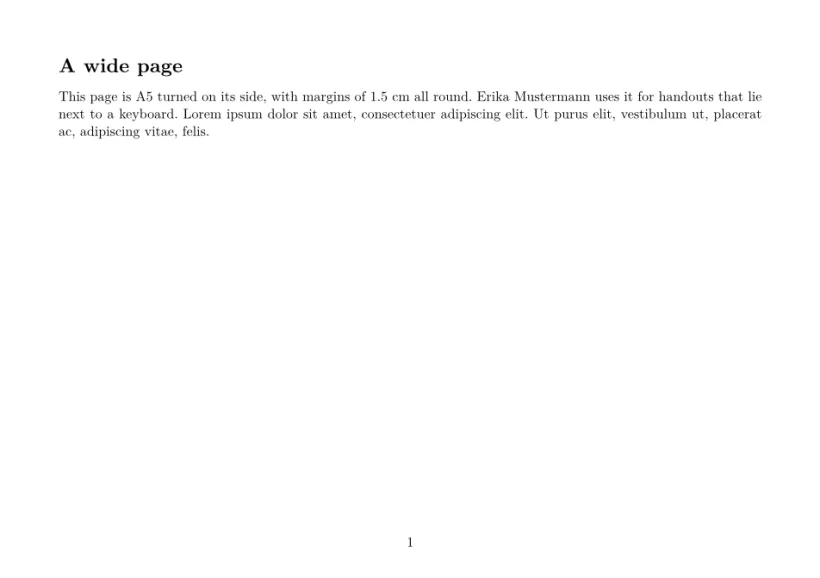
Koperta DL: dowolny rozmiar przez paperwidth i paperheight
\documentclass{article}
\usepackage[paperwidth=220mm,paperheight=110mm,margin=12mm]{geometry}
\pagestyle{empty}
\begin{document}
Erika Mustermann, Musterstraße 44, 12345 Musterstadt

\begin{flushright}
Hans Mustermann\\
Beispielweg 44\\
54321 Beispielstadt
\end{flushright}
\end{document}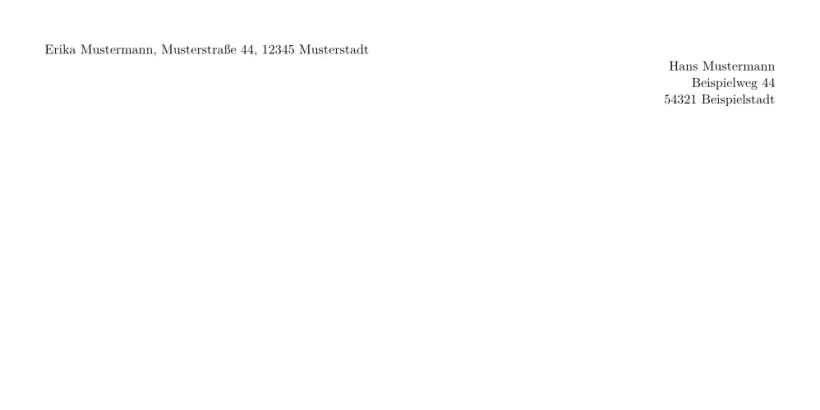
W edytorze zrobi to za Ciebie Nowy projekt: lista papierów zawiera rozmiary standardowe, koperty, kartki, plakaty i slajdy, a przełącznik Pionowa / Pozioma ustawia orientację. Rozmiary standardowe trafiają do opcji klasy; pozostałe, a także orientacja pozioma, do wiersza z geometry.
Marginesy
Bez geometry marginesy zależą od rozmiaru papieru i są zbliżone do standardowych klas LaTeX:
| Papier | Lewy i prawy | Górny i dolny |
|---|---|---|
| A4 | 1.4 in (3.6 cm) | 1.3 in (3.3 cm) |
| Letter, A5, B5, Legal i Executive | 1.5 in (3.8 cm) | 1.25 in (3.2 cm) |
Z geometry ustawiasz je sam, w preambule przez \usepackage[...]{geometry} lub \geometry{...}:
| Klucz | Znaczenie |
|---|---|
margin, hmargin, vmargin | Wszystkie cztery marginesy; lewy i prawy; górny i dolny (jedna wartość albo dwie, jak {2cm,3cm}) |
left, right, top, bottom (także inner, outer, lmargin ...) | Jeden margines |
textwidth, textheight, text={w,h}, scale | Rozmiar bloku tekstu; marginesy się dopasowują |
centering, hmarginratio, vmarginratio | Jak dzielone jest wolne miejsce, gdy podano tylko blok tekstu lub jeden margines |
includehead, includefoot, headheight, headsep, footskip | Miejsce na nagłówek i stopkę wewnątrz marginesów |
bindingoffset | Dodatkowe miejsce z lewej strony |
columnsep | Odstęp między kolumnami |
Tak jak w pakiecie geometry, w każdej osi wystarczą dwie z trzech wartości: margines, blok tekstu, margines. left=2cm, textwidth=15cm daje prawy margines. Przy jednym marginesie drugi jest taki sam w poziomie i półtora raza większy w pionie (proporcje 1:1 i 2:3 z geometry). Na stronie o niestandardowym rozmiarze bez podanych marginesów blok tekstu zajmuje 70 % strony, jak przy scale=0.7 w geometry.
A5 z marginesami 1 cm
\documentclass[a5paper]{article}
\usepackage[margin=1cm]{geometry}
\begin{document}
This page asks for 1 cm margins on A5 paper, and gets them: the text
runs almost to the edge of the paper, as it does in a TeX
installation. Lorem ipsum dolor sit amet, consectetuer adipiscing
elit. Ut purus elit, vestibulum ut, placerat ac, adipiscing vitae,
felis. Curabitur dictum gravida mauris.
\end{document}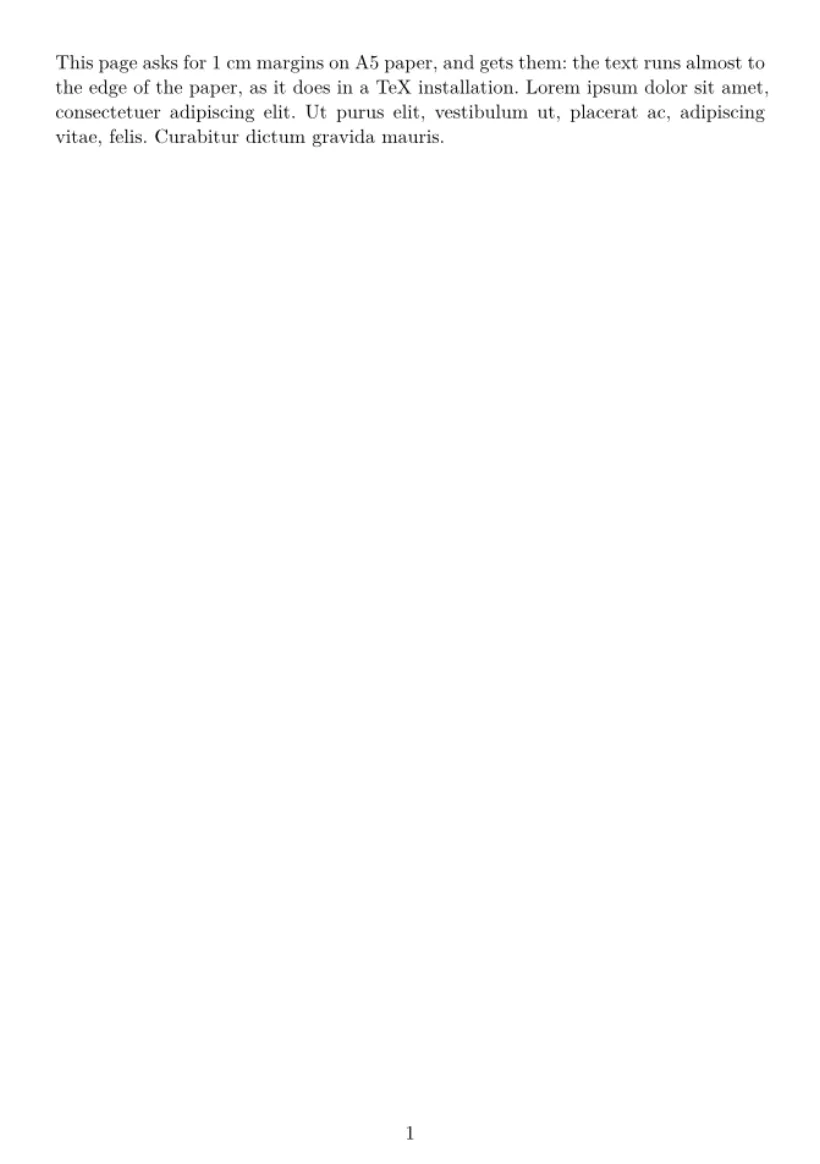
Opcje, które niczego nie zmieniają na ekranie, takie jak showframe, sterowniki (pdftex, dvips), twoside i ustawienia notatek na marginesie, są akceptowane bez komunikatu. Każda inna opcja jest ignorowana, a jedna uwaga na karcie Problemy podaje jej nazwę. \newgeometry i \restoregeometry w treści są ignorowane: cały dokument zachowuje stronę z preambuły.
Nagłówki, stopki i numery stron
Każda strona zwykłego dokumentu ma numer wyśrodkowany na dole.
| Polecenie lub pakiet | W Scissor LaTeX |
|---|---|
\pagestyle{empty}, \pagenumbering{gobble} w preambule | Działa: bez numerów stron. |
\pagestyle w treści, \thispagestyle{...} | Ignorowane: numer strony pozostaje. |
\pagenumbering{roman} | Ignorowane: numery są arabskie. |
fancyhdr: \fancyhead, \fancyfoot, \lhead ... | Ignorowane: brak żywej paginy. |
Układy konferencyjne rysują własne nagłówki i stopki tam, gdzie przewidują je ich formaty.
Interlinia i akapity
Ustawienia interlinii i akapitów pochodzą z klasy:
| Ustawienie | W Scissor LaTeX |
|---|---|
\onehalfspacing, \doublespacing, \linespread{1.5} (setspace) | Ignorowane. |
\setlength{\parindent}{0pt} | Ignorowane: akapity zachowują wcięcie. |
\setlength{\parskip}{1em} | Ignorowane. |
\noindent | Ignorowane. |
Ustawienia odstępów nie zmieniają tekstu
\documentclass{article}
\usepackage{setspace}
\onehalfspacing
\setlength{\parindent}{0pt}
\begin{document}
The first paragraph is set with the normal line spacing,
although the preamble asks for one and a half.

The second paragraph still starts with an indent, although
the preamble sets the indent to zero.
\end{document}
Podziały strony
\newpage, \clearpage i \cleardoublepage zaczynają nową stronę. \pagebreak również. \enlargethispage i \nopagebreak są ignorowane.
Czym różni się od instalacji TeX
Dokument przygotowany tutaj zachowuje swoje opcje w instalacji TeX, gdzie zaczynają wtedy działać także fancyhdr i setspace. Stronę pakietu znajdziesz pod geometry; pełne dokumentacje są dostępne w CTAN: geometry, fancyhdr i setspace.
Pytania i odpowiedzi
Jak ustawić papier A4 w LaTeX?
Dodaj a4paper do opcji klasy: \documentclass[a4paper]{article}. Scissor LaTeX odczytuje tę opcję i używa papieru A4 z nieco węższymi marginesami niż dla formatu Letter.
Jak zmienić marginesy w LaTeX?
Wczytaj geometry, na przykład \usepackage[margin=2.5cm]{geometry}. Scissor LaTeX je stosuje, tak jak instalacja TeX.
Jak ustawić stronę w poziomie?
Napisz \usepackage[a4paper,landscape]{geometry}. Opcja klasy landscape też działa.
Jak utworzyć dokument dwukolumnowy?
Napisz \documentclass[twocolumn]{article}. Dla artykułu w formacie konferencyjnym użyj jednego z szablonów konferencyjnych, które rozciągają też tytuły i szerokie rysunki na obie kolumny.
Każdy przykład na tej stronie jest składany przez Scissor LaTeX podczas budowania witryny. Ostatnia aktualizacja: 2026-11-07.