


placeins, afterpage y endfloat en Scissor LaTeX
placeins se acepta y \FloatBarrier no hace nada, lo cual está bien en documentos normales porque Scissor LaTeX deja cada figura y tabla donde la escribes. \afterpage se omite con un aviso y su contenido se ejecuta de inmediato, así que \afterpage{\clearpage} corta la página justo ahí, y endfloat no mueve los flotantes al final.
Qué hacen los paquetes
En una instalación de TeX, LaTeX mueve las figuras y tablas (flotantes) a donde mejor caben, lo que puede quedar a varias páginas de donde están escritas. Estos paquetes lo controlan:
placeinsofrece\FloatBarrier: ningún flotante escrito antes puede aparecer después. Con la opciónsection, cada\sectionactúa como barrera.flaftergarantiza que un flotante nunca aparezca antes del lugar donde está escrito.afterpageejecuta un comando en el siguiente salto de página:\afterpage{\clearpage}vacía ahí la cola de flotantes.endfloatlleva todas las figuras y tablas al final del documento, como piden algunas revistas para los envíos.
Qué funciona aquí
| Comando | En Scissor LaTeX | Notas |
|---|---|---|
\usepackage{placeins}, opciones section, above, below | Funciona | Se acepta sin ningún mensaje. |
\FloatBarrier | Se omite | No hace falta: en documentos normales los flotantes nunca se mueven, así que ninguno puede cruzar la barrera. |
\usepackage{flafter} | Funciona | Se acepta; los flotantes ya se quedan en el lugar donde están escritos. |
\afterpage{...} | No compatible | Se omite con un aviso en la pestaña Problemas. Su contenido se ejecuta de inmediato, así que \afterpage{\clearpage} empieza una página nueva en ese punto y no en el siguiente salto de página. |
\usepackage{endfloat} | Se omite | Los flotantes se quedan en el texto en lugar de ir al final. \processdelayedfloats se omite con un aviso. |
Los flotantes se quedan en su sitio en article, report, book y cualquier otra clase normal. En las maquetaciones de congreso, donde [t] y [b] mueven los flotantes, \FloatBarrier también se ignora; consulta Flotantes.
Ejemplos
Una figura escrita en una sección se queda en esa sección, con o sin \FloatBarrier:
\FloatBarrier se acepta; la figura se queda en su sitio
\section{Measurements}
Erika Mustermann took 44 samples.
\begin{figure}[t]
  \centering
  \fbox{A plot of the samples}
  \caption{The samples.}
\end{figure}
\FloatBarrier
\section{Discussion}
The figure above stays in its section.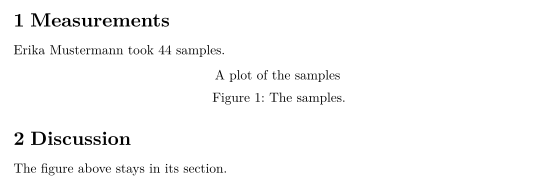
Compatibilidad
- De una instalación de TeX a aquí: los documentos se componen con cada figura en su sitio, así que las barreras no hacen falta. Quita
\afterpage{\clearpage}si el salto de página que provoca aquí estorba. Con endfloat, los flotantes se quedan en el texto. - De aquí a una instalación de TeX: los documentos se compilan allí sin cambios, y los flotantes pueden moverse. Añade
\FloatBarrierantes de una sección que no deba recibir figuras de las anteriores.
Los manuales completos están en CTAN: placeins, afterpage, flafter y endfloat. Consulta también Flotantes y float y wrapfig.
Preguntas y respuestas
¿Cómo mantengo las figuras dentro de su sección?
En una instalación de TeX, carga \usepackage[section]{placeins} o escribe \FloatBarrier antes de la sección siguiente. Aquí las figuras ya se quedan donde las escribes, y ambas opciones se aceptan.
¿Por qué \afterpage{\clearpage} empieza una página nueva de inmediato?
\afterpage no es compatible, así que su contenido se ejecuta donde está, y \clearpage empieza ahí una página nueva. Como aquí los flotantes no se retienen, la línea no hace falta y se puede quitar.
Scissor LaTeX compone cada ejemplo de esta página al generar el sitio. Última actualización: 2026-11-07.