


caption y subcaption en Scissor LaTeX
Los paquetes caption y subcaption funcionan en parte en Scissor LaTeX: \caption en figure y table funciona, \captionsetup se ignora, \captionof imprime su texto sin número, \caption* sigue recibiendo un número y subfigure/subtable cuentan como figuras separadas, así que los números salen mal; pon todas las partes en una sola figura con un solo pie.
Qué hacen los paquetes
caption cambia el aspecto de los pies (\captionsetup{font=small, labelfont=bf}), añade \caption* para un pie sin número y \captionof{figure}{...} para un pie fuera de un flotante. subcaption añade los entornos subfigure y subtable, que contienen las partes de una misma figura, cada una con su propio pie etiquetado (a), (b), etc.
Qué funciona aquí
| Comando | En Scissor LaTeX | Notas |
|---|---|---|
\caption{...} en figure y table | Funciona | "Figure 1: ...", "Table 1: ...". Los pies de tabla siempre se colocan encima de la tabla. |
\caption[short]{long} | En parte | Se muestra el texto largo; el corto se ignora. |
\label después de \caption | Funciona | |
\captionsetup{...} | Se omite | Se ignora sin ningún mensaje. |
\caption*{...} | En parte | El pie se muestra, pero con número. |
\captionof{type}{...} | En parte | El texto se muestra sin "Figure" ni número; un \label detrás da ?? en las referencias. |
subfigure, subtable | Mal compatible | Cada parte cuenta como una figura propia. Los números de las figuras siguientes se desplazan, y \ref y el número impreso en el pie no coinciden. |
\subcaption{...} | En parte | El texto se imprime como una línea aparte. |
Ejemplos
Una figura y una tabla con pies y referencias:
\caption en una figura y una tabla
\begin{figure}[h]
  \centering
  \fbox{A sketch of the setup}
  \caption{The test setup of Erika Mustermann.}\label{fig:setup}
\end{figure}
\begin{table}[h]
  \centering
  \caption{Results of the 44 runs.}\label{tab:runs}
  \begin{tabular}{lr} Mean & 12.5 \\ Best & 9.1 \\ \end{tabular}
\end{table}
Figure~\ref{fig:setup} shows the setup and Table~\ref{tab:runs} the results.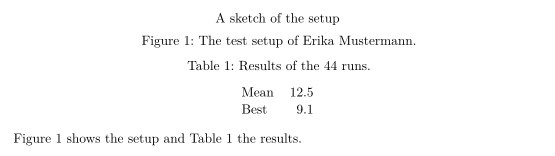
En lugar de subfigure, pon las partes en una sola figura y nómbralas en el pie. Aquí cada imagen se coloca en su propia línea, así que las partes aparecen una debajo de otra. Los números son correctos y el código también funciona en una instalación de TeX:
Dos partes en una figura
\begin{figure}[h]
  \centering
  \includegraphics[width=0.4\linewidth]{graphicx-photo.png}
  \includegraphics[width=0.4\linewidth]{graphicx-diagram.svg}
  \caption{Weekly orders: (a) first quarter, top; (b) second quarter, bottom.}
  \label{fig:orders}
\end{figure}
Figure~\ref{fig:orders}(a) shows the first quarter.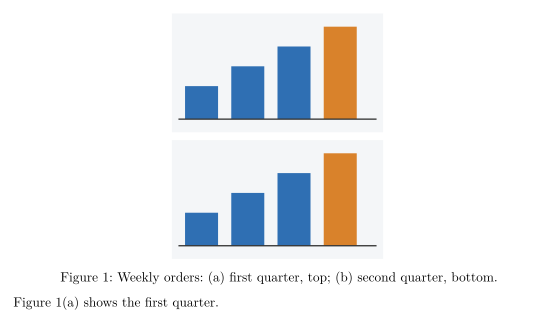
\captionsetup se acepta pero no cambia nada, así que aquí la etiqueta no sale en negrita ni la letra más pequeña:
\captionsetup se ignora
\documentclass{article}
\usepackage{caption}
\captionsetup{font=small, labelfont=bf}
\begin{document}
\begin{figure}[h]
  \centering
  \fbox{Plot}
  \caption{The caption keeps the normal style.}
\end{figure}
\end{document}Compatibilidad
- De una instalación de TeX a aquí: las figuras y tablas con un
\captionsencillo se ven bien. Los documentos consubfigurese componen, pero los números de figura salen mal a partir de la primera subfigura; los estilos de pie de\captionsetupno se aplican. - De aquí a una instalación de TeX: los documentos se compilan allí sin cambios. Los pies siguen entonces tus ajustes de
\captionsetup.
Los manuales completos están en CTAN: ctan.org/pkg/caption y ctan.org/pkg/subcaption. Consulta también Figuras e imágenes y Flotantes: colocar figuras y tablas.
Preguntas y respuestas
¿Cómo pongo dos figuras una al lado de otra?
Todavía no se puede directamente: las imágenes se colocan en su propia línea. Combina las partes en un solo archivo de imagen, o déjalas apiladas en un figure y descríbelas como (a) y (b) en un solo pie.
¿Por qué el pie de mi tabla está encima de la tabla?
Aquí los pies de tabla siempre se colocan encima, escribas donde escribas \caption. Es el estilo habitual para las tablas.
Scissor LaTeX compone cada ejemplo de esta página al generar el sitio. Última actualización: 2026-11-07.