


Diseño de página, márgenes y tamaño de papel
El tamaño de papel, el tamaño de letra y las columnas vienen de las opciones de \documentclass, como \documentclass[a4paper,11pt,twocolumn]{article}; los márgenes, la orientación y cualquier otro tamaño de página vienen del paquete geometry, como \usepackage[a5paper,landscape,margin=1.5cm]{geometry}. Scissor LaTeX aplica ambos.
Opciones de clase que funcionan
Las opciones entre corchetes después de \documentclass configuran la página. Scissor LaTeX lee estas:
| Opción | Valores | En Scissor LaTeX |
|---|---|---|
| Tamaño de papel | a4paper, a5paper, b5paper, letterpaper, legalpaper, executivepaper | Funciona. Sin opción, el papel es carta de EE. UU., como en LaTeX. |
| Orientación | landscape | Funciona: la página se gira. |
| Tamaño de letra | 10pt, 11pt, 12pt | Funciona. Los demás tamaños pasan a 10pt. |
| Columnas | twocolumn, onecolumn | Funciona. |
| Cualquier otra | draft, fleqn, leqno, titlepage, openany ... | Se ignora. |
Papel A4, 11 puntos, dos columnas
\documentclass[a4paper,11pt,twocolumn]{article}
\title{Two Columns on A4}
\author{Erika Mustermann}
\date{}
\begin{document}
\maketitle
\section{Introduction}
This document is set on A4 paper at 11 points in two columns.
The text fills the left column first and then continues in the
right one. Each column is a little less than half the text width.
\section{Method}
We measured 44 samples and wrote down every value.
\end{document}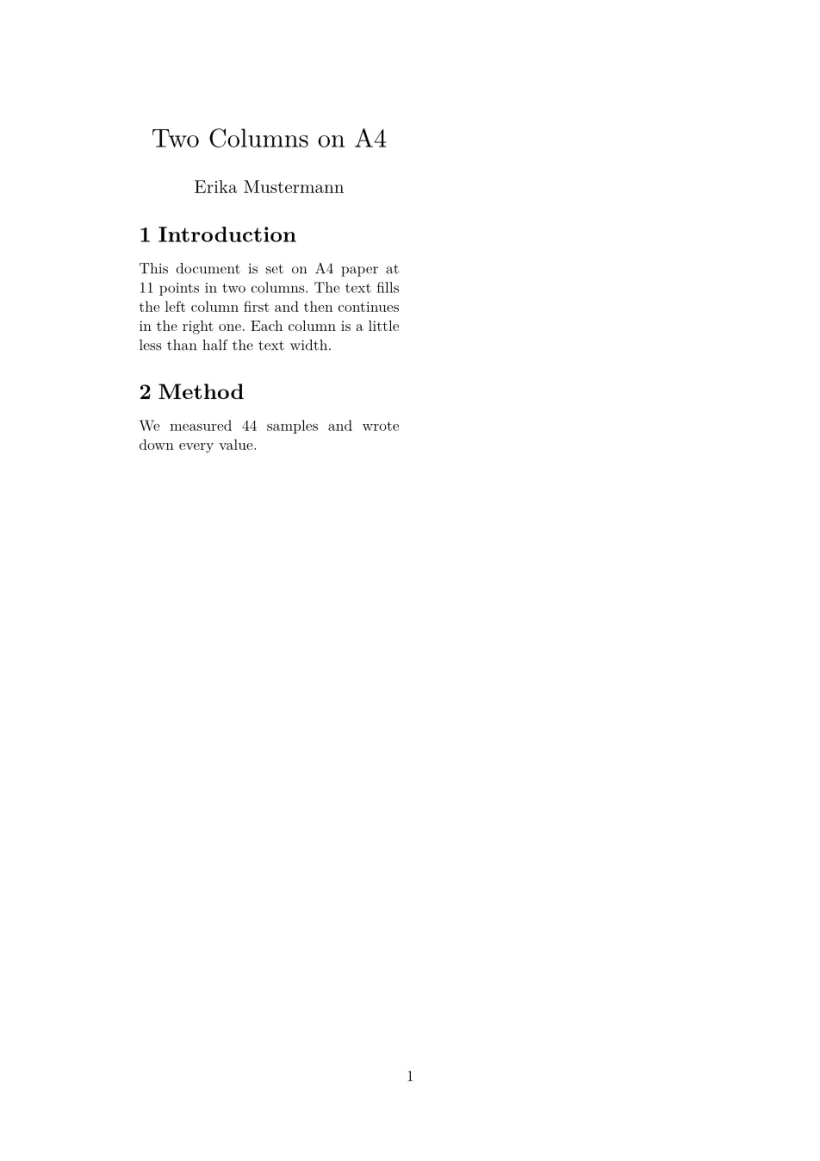
En un article a dos columnas, el bloque del título se queda en la primera columna; no ocupa todo el ancho de la página.
Tamaños de papel y orientación
Para un tamaño que las opciones de clase no tienen, o para girar la página, carga geometry. Nombra un papel (de a0paper a a6paper, b5paper, letterpaper, legalpaper, executivepaper) o da cualquier tamaño con paperwidth y paperheight. landscape gira la página y portrait la devuelve a vertical.
| Quieres | Escribe |
|---|---|
| A4 en horizontal | \usepackage[a4paper,landscape]{geometry} |
| A3, o un póster en A1 | \usepackage[a3paper]{geometry}, \usepackage[a1paper,margin=3cm]{geometry} |
| Un sobre DL | \usepackage[paperwidth=220mm,paperheight=110mm,margin=10mm]{geometry} |
| Una tarjeta de visita | \usepackage[paperwidth=85mm,paperheight=55mm,margin=4mm]{geometry} |
| Diapositivas en 16:9 | \usepackage[paperwidth=254mm,paperheight=142.9mm,margin=12mm]{geometry} |
A5 en horizontal con márgenes de 1,5 cm
\documentclass{article}
\usepackage[a5paper,landscape,margin=1.5cm]{geometry}
\begin{document}
\section*{A wide page}
This page is A5 turned on its side, with margins of 1.5 cm all
round. Erika Mustermann uses it for handouts that lie next to a
keyboard. Lorem ipsum dolor sit amet, consectetuer adipiscing elit.
Ut purus elit, vestibulum ut, placerat ac, adipiscing vitae, felis.
\end{document}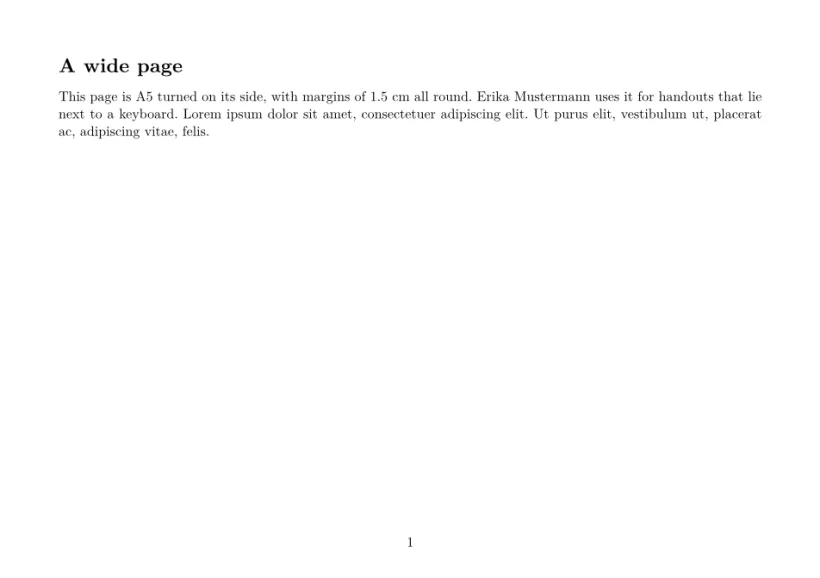
Un sobre DL: cualquier tamaño con paperwidth y paperheight
\documentclass{article}
\usepackage[paperwidth=220mm,paperheight=110mm,margin=12mm]{geometry}
\pagestyle{empty}
\begin{document}
Erika Mustermann, Musterstraße 44, 12345 Musterstadt

\begin{flushright}
Hans Mustermann\\
Beispielweg 44\\
54321 Beispielstadt
\end{flushright}
\end{document}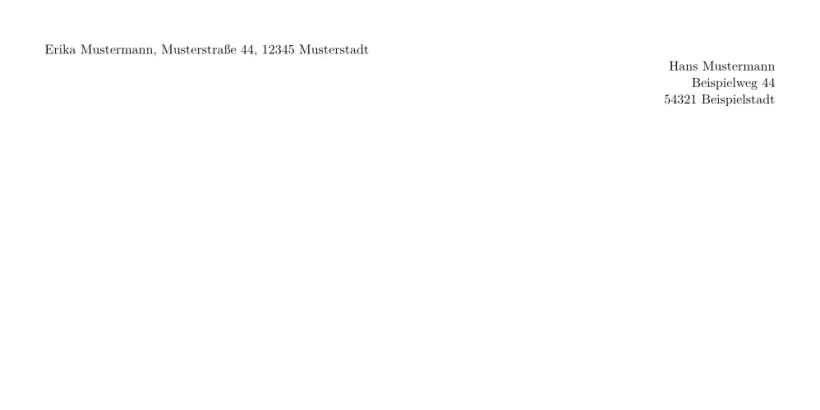
En el editor, Nuevo proyecto lo prepara por ti: la lista de papeles tiene tamaños estándar, sobres, tarjetas, pósteres y diapositivas, y un selector Vertical / Horizontal. Los tamaños estándar van a las opciones de clase; los demás, y la orientación horizontal, a una línea geometry.
Márgenes
Sin geometry, los márgenes dependen del tamaño de papel y se parecen a los de las clases estándar de LaTeX:
| Papel | Izquierda y derecha | Arriba y abajo |
|---|---|---|
| A4 | 1.4 in (3.6 cm) | 1.3 in (3.3 cm) |
| Carta, A5, B5, Legal y Executive | 1.5 in (3.8 cm) | 1.25 in (3.2 cm) |
Con geometry los fijas tú, en el preámbulo con \usepackage[...]{geometry} o \geometry{...}:
| Clave | Significado |
|---|---|
margin, hmargin, vmargin | Los cuatro márgenes; izquierda y derecha; arriba y abajo (un valor, o dos como {2cm,3cm}) |
left, right, top, bottom (también inner, outer, lmargin ...) | Un margen |
textwidth, textheight, text={w,h}, scale | El tamaño del bloque de texto; los márgenes se ajustan |
centering, hmarginratio, vmarginratio | Cómo se reparte el espacio libre cuando solo se da el bloque de texto o un margen |
includehead, includefoot, headheight, headsep, footskip | Espacio para el encabezado y el pie dentro de los márgenes |
bindingoffset | Espacio extra a la izquierda |
columnsep | La separación entre columnas |
Como en el paquete geometry, en cada eje bastan dos de margen, bloque de texto y margen: left=2cm, textwidth=15cm da el margen derecho. Con un solo margen, el otro es igual a lo ancho de la página y una mitad mayor a lo alto (las proporciones 1:1 y 2:3 de geometry). En una página que no es de tamaño estándar y sin márgenes indicados, el bloque de texto ocupa el 70 % de la página, como con scale=0.7 de geometry.
A5 con márgenes de 1 cm
\documentclass[a5paper]{article}
\usepackage[margin=1cm]{geometry}
\begin{document}
This page asks for 1 cm margins on A5 paper, and gets them: the text
runs almost to the edge of the paper, as it does in a TeX
installation. Lorem ipsum dolor sit amet, consectetuer adipiscing
elit. Ut purus elit, vestibulum ut, placerat ac, adipiscing vitae,
felis. Curabitur dictum gravida mauris.
\end{document}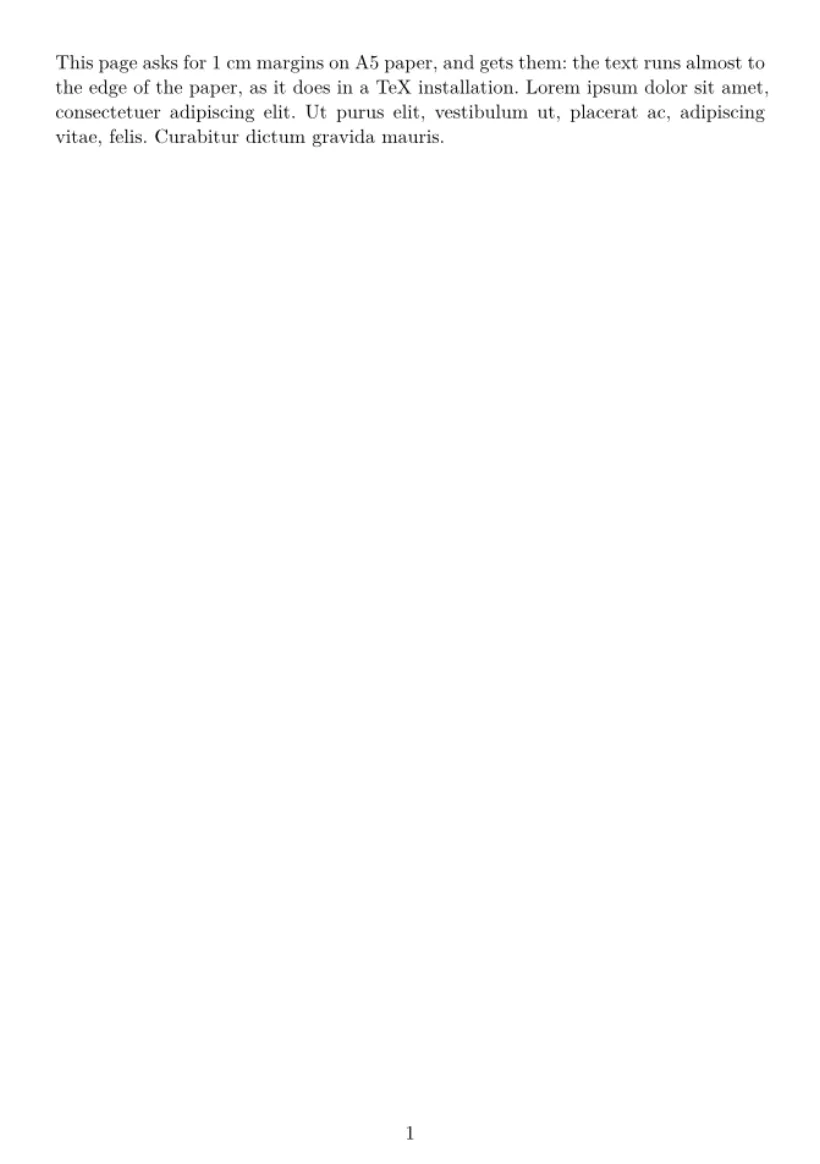
Las opciones que no cambian nada en pantalla, como showframe, los controladores (pdftex, dvips), twoside y los ajustes de notas al margen, se aceptan sin aviso. Cualquier otra opción se ignora, y una nota en la pestaña Problemas la nombra. \newgeometry y \restoregeometry en el cuerpo se ignoran: todo el documento conserva la página del preámbulo.
Encabezados, pies de página y números de página
Cada página de un documento normal lleva su número centrado abajo.
| Comando o paquete | En Scissor LaTeX |
|---|---|
\pagestyle{empty}, \pagenumbering{gobble} en el preámbulo | Funciona: sin números de página. |
\pagestyle en el cuerpo, \thispagestyle{...} | Se ignora: el número de página se mantiene. |
\pagenumbering{roman} | Se ignora: los números son arábigos. |
fancyhdr: \fancyhead, \fancyfoot, \lhead ... | Se ignora: no hay encabezados de página. |
Los diseños de congreso dibujan sus propios encabezados y pies de página donde sus formatos los tienen.
Interlineado y párrafos
El interlineado y los ajustes de párrafo vienen de la clase:
| Ajuste | En Scissor LaTeX |
|---|---|
\onehalfspacing, \doublespacing, \linespread{1.5} (setspace) | Se ignora. |
\setlength{\parindent}{0pt} | Se ignora: los párrafos mantienen su sangría. |
\setlength{\parskip}{1em} | Se ignora. |
\noindent | Se ignora. |
Los ajustes de espaciado no cambian el texto
\documentclass{article}
\usepackage{setspace}
\onehalfspacing
\setlength{\parindent}{0pt}
\begin{document}
The first paragraph is set with the normal line spacing,
although the preamble asks for one and a half.

The second paragraph still starts with an indent, although
the preamble sets the indent to zero.
\end{document}
Saltos de página
\newpage, \clearpage y \cleardoublepage empiezan una página nueva. \pagebreak también. \enlargethispage y \nopagebreak se ignoran.
Diferencias con una instalación de TeX
Un documento maquetado aquí conserva sus opciones en una instalación de TeX, donde fancyhdr y setspace también tienen efecto. Consulta geometry para la página del paquete; los manuales completos están en CTAN: geometry, fancyhdr y setspace.
Preguntas y respuestas
¿Cómo pongo papel A4 en LaTeX?
Añade a4paper a las opciones de clase: \documentclass[a4paper]{article}. Scissor LaTeX lo lee y usa papel A4 con márgenes algo más estrechos que en papel carta.
¿Cómo cambio los márgenes en LaTeX?
Carga geometry, por ejemplo \usepackage[margin=2.5cm]{geometry}. Scissor LaTeX lo aplica, como una instalación de TeX.
¿Cómo pongo una página en horizontal?
Escribe \usepackage[a4paper,landscape]{geometry}. La opción de clase landscape también funciona.
¿Cómo hago un documento a dos columnas?
Escribe \documentclass[twocolumn]{article}. Para un artículo con formato de congreso, usa una de las plantillas de congreso, que además extienden los títulos y las figuras anchas por las dos columnas.
Scissor LaTeX compone cada ejemplo de esta página al generar el sitio. Última actualización: 2026-11-07.