


Layout della pagina, margini e formato della carta
Formato della carta, dimensione del carattere e colonne vengono dalle opzioni di \documentclass, come \documentclass[a4paper,11pt,twocolumn]{article}; margini, orientamento e ogni altro formato di pagina vengono dal pacchetto geometry, come \usepackage[a5paper,landscape,margin=1.5cm]{geometry}. Scissor LaTeX applica entrambi.
Opzioni della classe che funzionano
Le opzioni tra parentesi quadre dopo \documentclass impostano la pagina. Scissor LaTeX legge queste:
| Opzione | Valori | In Scissor LaTeX |
|---|---|---|
| Formato della carta | a4paper, a5paper, b5paper, letterpaper, legalpaper, executivepaper | Funziona. Senza opzione il formato è US letter, come in LaTeX. |
| Orientamento | landscape | Funziona: la pagina viene ruotata. |
| Dimensione del carattere | 10pt, 11pt, 12pt | Funziona. Le altre dimensioni ripiegano su 10pt. |
| Colonne | twocolumn, onecolumn | Funziona. |
| Tutto il resto | draft, fleqn, leqno, titlepage, openany ... | Ignorato. |
Carta A4, 11 punti, due colonne
\documentclass[a4paper,11pt,twocolumn]{article}
\title{Two Columns on A4}
\author{Erika Mustermann}
\date{}
\begin{document}
\maketitle
\section{Introduction}
This document is set on A4 paper at 11 points in two columns.
The text fills the left column first and then continues in the
right one. Each column is a little less than half the text width.
\section{Method}
We measured 44 samples and wrote down every value.
\end{document}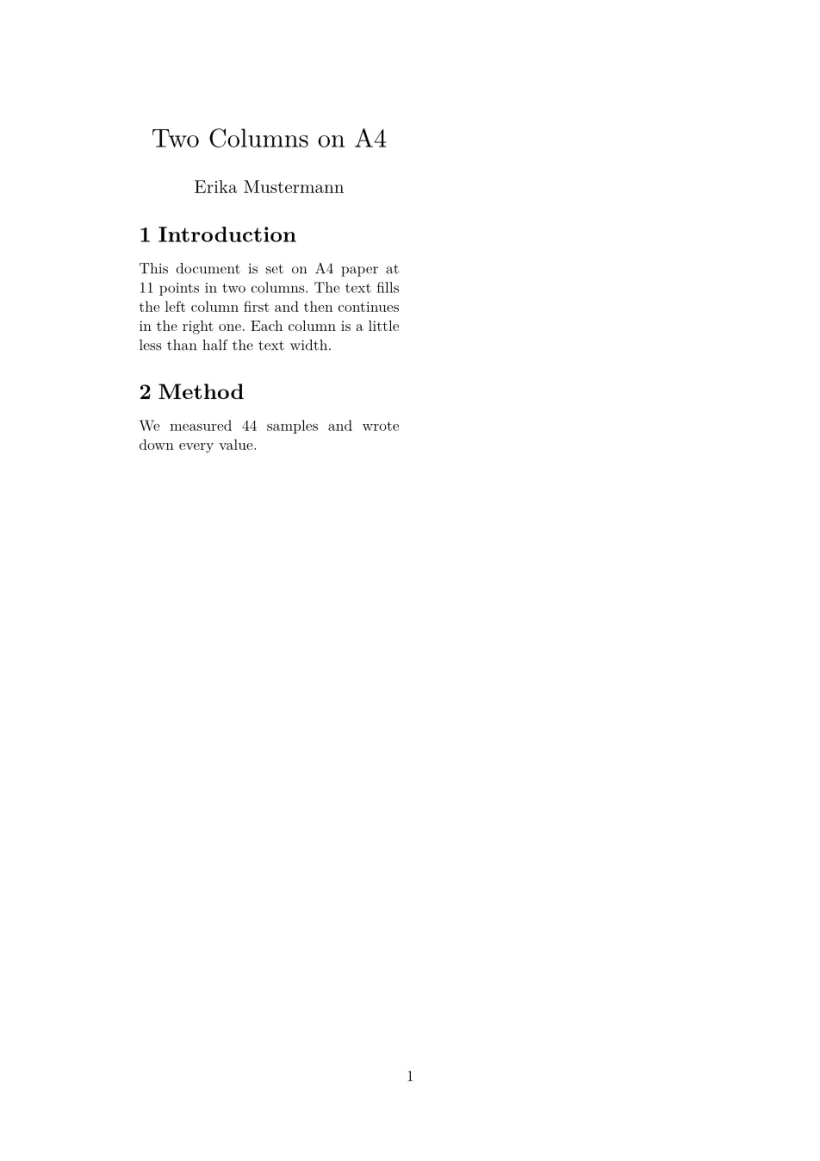
In un article a due colonne il blocco del titolo resta nella prima colonna; non si estende su tutta la pagina.
Formati della carta e orientamento
Per un formato che le opzioni della classe non hanno, o per ruotare la pagina, carica geometry. Indica un formato (da a0paper ad a6paper, b5paper, letterpaper, legalpaper, executivepaper), oppure dai una dimensione qualsiasi con paperwidth e paperheight. landscape ruota la pagina e portrait la riporta in verticale.
| Ti serve | Scrivi |
|---|---|
| A4 in orizzontale | \usepackage[a4paper,landscape]{geometry} |
| A3, o un poster in A1 | \usepackage[a3paper]{geometry}, \usepackage[a1paper,margin=3cm]{geometry} |
| Una busta DL | \usepackage[paperwidth=220mm,paperheight=110mm,margin=10mm]{geometry} |
| Un biglietto da visita | \usepackage[paperwidth=85mm,paperheight=55mm,margin=4mm]{geometry} |
| Diapositive in 16:9 | \usepackage[paperwidth=254mm,paperheight=142.9mm,margin=12mm]{geometry} |
A5 in orizzontale con margini di 1,5 cm
\documentclass{article}
\usepackage[a5paper,landscape,margin=1.5cm]{geometry}
\begin{document}
\section*{A wide page}
This page is A5 turned on its side, with margins of 1.5 cm all
round. Erika Mustermann uses it for handouts that lie next to a
keyboard. Lorem ipsum dolor sit amet, consectetuer adipiscing elit.
Ut purus elit, vestibulum ut, placerat ac, adipiscing vitae, felis.
\end{document}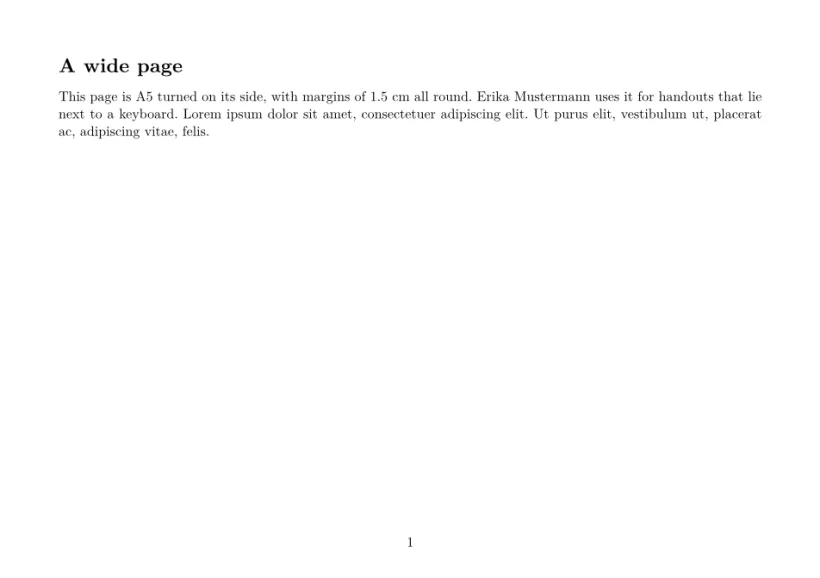
Una busta DL: qualsiasi formato con paperwidth e paperheight
\documentclass{article}
\usepackage[paperwidth=220mm,paperheight=110mm,margin=12mm]{geometry}
\pagestyle{empty}
\begin{document}
Erika Mustermann, Musterstraße 44, 12345 Musterstadt

\begin{flushright}
Hans Mustermann\\
Beispielweg 44\\
54321 Beispielstadt
\end{flushright}
\end{document}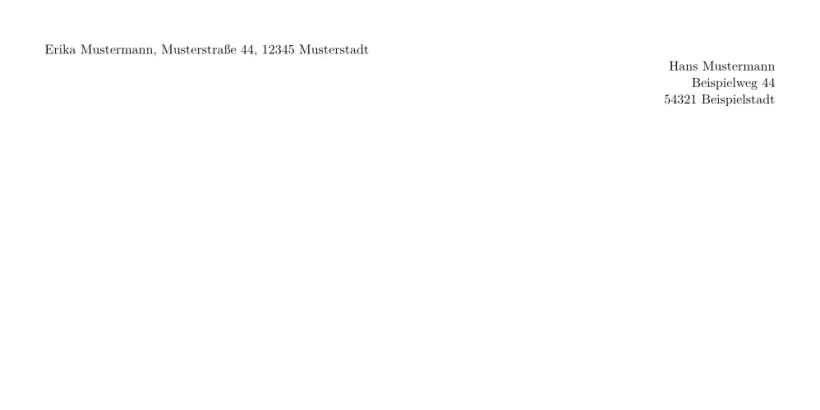
Nell’editor, Nuovo progetto lo imposta per te: l’elenco dei formati ha i formati standard, buste, biglietti, poster e diapositive, e un selettore Verticale / Orizzontale. I formati standard finiscono nelle opzioni della classe; gli altri, e l’orientamento orizzontale, in una riga geometry.
Margini
Senza geometry, i margini seguono il formato della carta, vicini a quelli delle classi LaTeX standard:
| Carta | Sinistro e destro | Superiore e inferiore |
|---|---|---|
| A4 | 1.4 in (3.6 cm) | 1.3 in (3.3 cm) |
| Letter, A5, B5, Legal ed Executive | 1.5 in (3.8 cm) | 1.25 in (3.2 cm) |
Con geometry li imposti tu, nel preambolo con \usepackage[...]{geometry} o \geometry{...}:
| Chiave | Significato |
|---|---|
margin, hmargin, vmargin | Tutti e quattro i margini; sinistro e destro; superiore e inferiore (un valore, o due come {2cm,3cm}) |
left, right, top, bottom (anche inner, outer, lmargin ...) | Un singolo margine |
textwidth, textheight, text={w,h}, scale | La dimensione del blocco di testo; i margini si adeguano |
centering, hmarginratio, vmarginratio | Come si divide lo spazio libero quando sono dati solo il blocco di testo o un margine |
includehead, includefoot, headheight, headsep, footskip | Spazio per intestazione e piè di pagina dentro i margini |
bindingoffset | Spazio in più a sinistra |
columnsep | La distanza tra le colonne |
Come nel pacchetto geometry, per ogni asse bastano due valori tra margine, blocco di testo e margine: left=2cm, textwidth=15cm dà il margine destro. Con un solo margine, l’altro è uguale in orizzontale e una volta e mezza più grande in verticale (i rapporti 1:1 e 2:3 di geometry). Su una pagina che non è di formato standard e senza margini indicati, il blocco di testo occupa il 70 % della pagina, come con scale=0.7 di geometry.
A5 con margini di 1 cm
\documentclass[a5paper]{article}
\usepackage[margin=1cm]{geometry}
\begin{document}
This page asks for 1 cm margins on A5 paper, and gets them: the text
runs almost to the edge of the paper, as it does in a TeX
installation. Lorem ipsum dolor sit amet, consectetuer adipiscing
elit. Ut purus elit, vestibulum ut, placerat ac, adipiscing vitae,
felis. Curabitur dictum gravida mauris.
\end{document}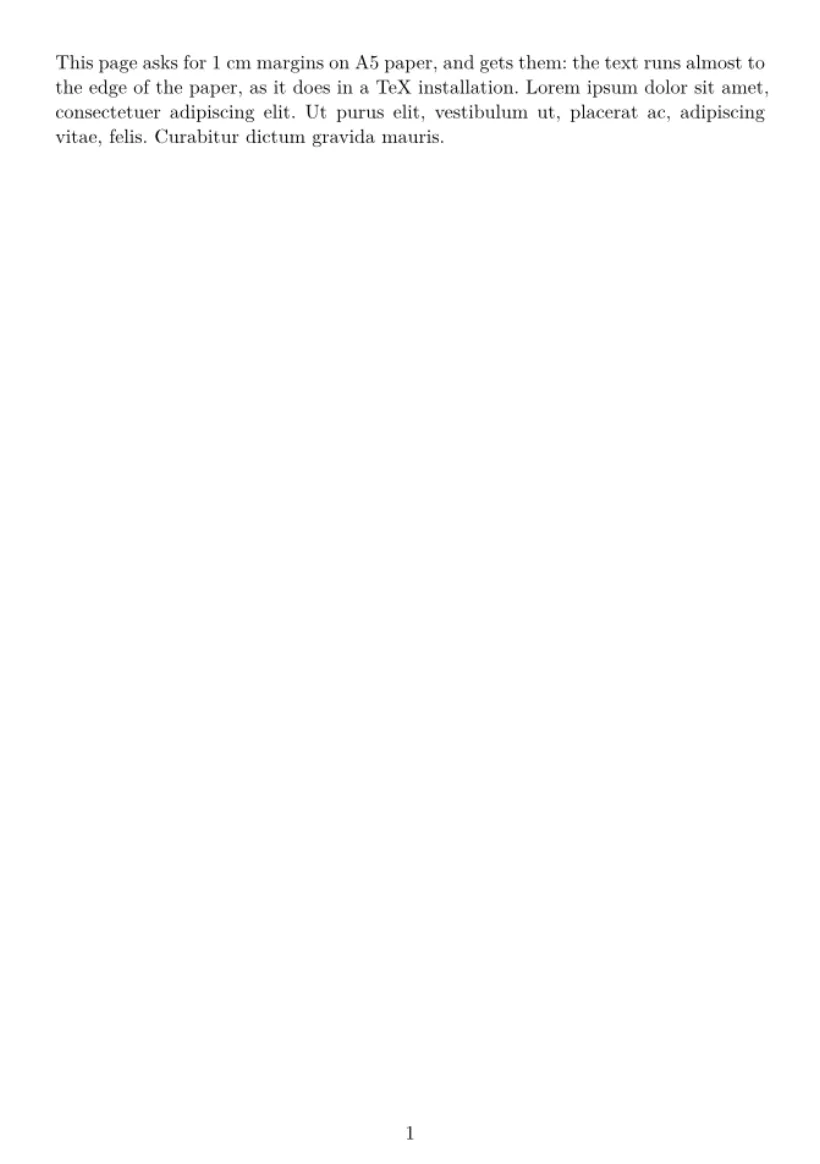
Le opzioni che non cambiano nulla sullo schermo, come showframe, i driver (pdftex, dvips), twoside e le impostazioni delle note a margine, vengono accettate in silenzio. Ogni altra opzione viene ignorata, e una nota nella scheda Problemi la nomina. \newgeometry e \restoregeometry nel corpo vengono ignorati: tutto il documento mantiene la pagina del preambolo.
Intestazioni, piè di pagina e numeri di pagina
Ogni pagina di un documento ordinario ha il suo numero centrato in basso.
| Comando o pacchetto | In Scissor LaTeX |
|---|---|
\pagestyle{empty}, \pagenumbering{gobble} nel preambolo | Funziona: nessun numero di pagina. |
\pagestyle nel corpo, \thispagestyle{...} | Ignorato: il numero di pagina resta. |
\pagenumbering{roman} | Ignorato: i numeri sono arabi. |
fancyhdr: \fancyhead, \fancyfoot, \lhead ... | Ignorato: nessuna intestazione corrente. |
I layout da conferenza disegnano le proprie intestazioni correnti e i propri piè di pagina dove i loro formati li prevedono.
Interlinea e paragrafi
L’interlinea e le impostazioni dei paragrafi vengono dalla classe:
| Impostazione | In Scissor LaTeX |
|---|---|
\onehalfspacing, \doublespacing, \linespread{1.5} (setspace) | Ignorato. |
\setlength{\parindent}{0pt} | Ignorato: i paragrafi mantengono il rientro. |
\setlength{\parskip}{1em} | Ignorato. |
\noindent | Ignorato. |
Le impostazioni di spaziatura non cambiano il testo
\documentclass{article}
\usepackage{setspace}
\onehalfspacing
\setlength{\parindent}{0pt}
\begin{document}
The first paragraph is set with the normal line spacing,
although the preamble asks for one and a half.

The second paragraph still starts with an indent, although
the preamble sets the indent to zero.
\end{document}
Interruzioni di pagina
\newpage, \clearpage e \cleardoublepage iniziano una nuova pagina. Lo fa anche \pagebreak. \enlargethispage e \nopagebreak vengono ignorati.
Cosa cambia rispetto a un’installazione TeX
Un documento impaginato qui mantiene le sue opzioni in un’installazione TeX, dove hanno allora effetto anche fancyhdr e setspace. Vedi geometry per la pagina del pacchetto; i manuali completi sono su CTAN: geometry, fancyhdr e setspace.
Domande e risposte
Come si imposta la carta A4 in LaTeX?
Aggiungi a4paper alle opzioni della classe: \documentclass[a4paper]{article}. Scissor LaTeX la legge e usa la carta A4 con margini leggermente più stretti rispetto alla carta letter.
Come si cambiano i margini in LaTeX?
Carica geometry, per esempio \usepackage[margin=2.5cm]{geometry}. Scissor LaTeX lo applica, come fa un’installazione TeX.
Come si mette una pagina in orizzontale?
Scrivi \usepackage[a4paper,landscape]{geometry}. Funziona anche l’opzione della classe landscape.
Come si crea un documento a due colonne?
Scrivi \documentclass[twocolumn]{article}. Per un articolo in un formato da conferenza, usa uno dei template da conferenza, che estendono anche titoli e figure larghe su entrambe le colonne.
Ogni esempio di questa pagina viene composto da Scissor LaTeX quando il sito viene generato. Ultimo aggiornamento: 2026-11-07.