


Mise en page, marges et format de papier
Le format de papier, la taille de police et les colonnes viennent des options de \documentclass, comme \documentclass[a4paper,11pt,twocolumn]{article} ; les marges, l’orientation et tout autre format de page viennent du package geometry, comme \usepackage[a5paper,landscape,margin=1.5cm]{geometry}. Scissor LaTeX applique les deux.
Les options de classe qui fonctionnent
Les options entre crochets après \documentclass configurent la page. Scissor LaTeX lit celles-ci :
| Option | Valeurs | Dans Scissor LaTeX |
|---|---|---|
| Format de papier | a4paper, a5paper, b5paper, letterpaper, legalpaper, executivepaper | Fonctionne. Sans option, le papier est au format US Letter, comme en LaTeX. |
| Orientation | landscape | Fonctionne : la page est tournée. |
| Taille de police | 10pt, 11pt, 12pt | Fonctionne. Les autres tailles reviennent à 10pt. |
| Colonnes | twocolumn, onecolumn | Fonctionne. |
| Tout le reste | draft, fleqn, leqno, titlepage, openany ... | Ignoré. |
Papier A4, 11 points, deux colonnes
\documentclass[a4paper,11pt,twocolumn]{article}
\title{Two Columns on A4}
\author{Erika Mustermann}
\date{}
\begin{document}
\maketitle
\section{Introduction}
This document is set on A4 paper at 11 points in two columns.
The text fills the left column first and then continues in the
right one. Each column is a little less than half the text width.
\section{Method}
We measured 44 samples and wrote down every value.
\end{document}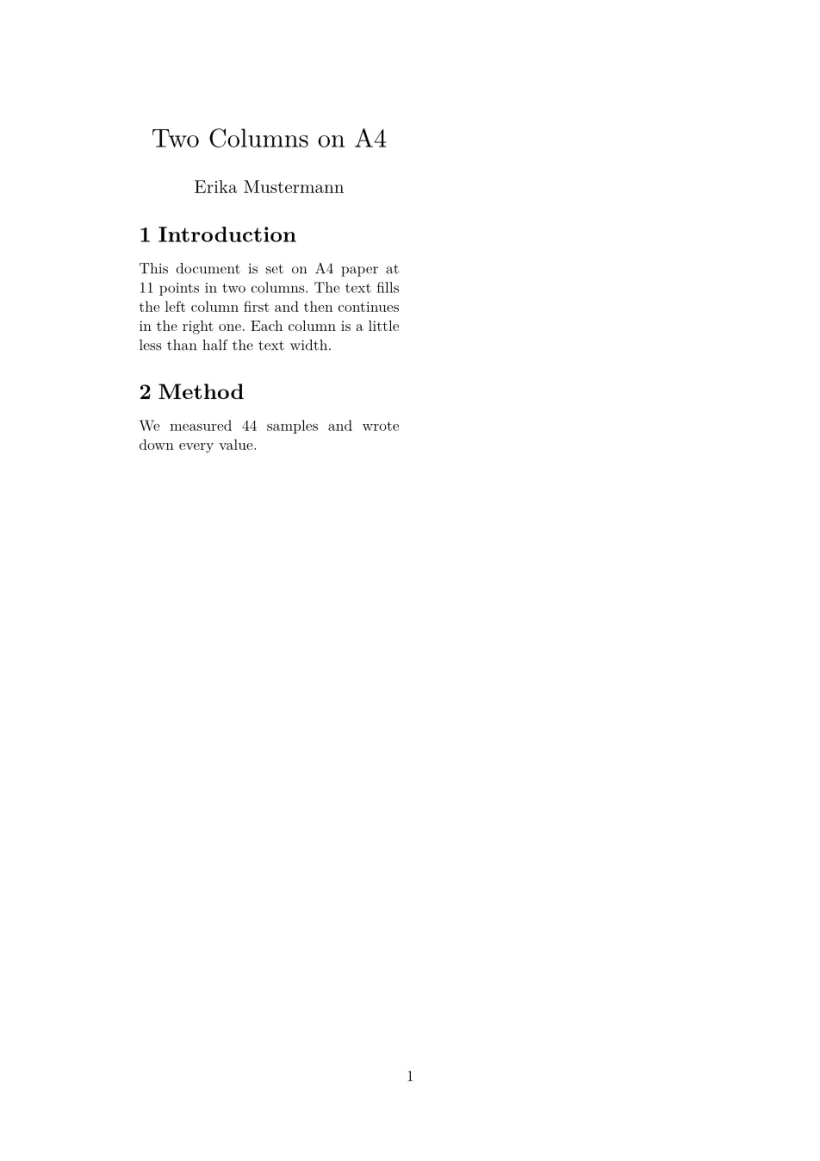
Dans un article à deux colonnes, le bloc de titre reste dans la première colonne ; il ne s’étend pas sur toute la largeur de la page.
Formats de papier et orientation
Pour un format que les options de classe n’ont pas, ou pour tourner la page, chargez geometry. Nommez un papier (a0paper à a6paper, b5paper, letterpaper, legalpaper, executivepaper), ou donnez n’importe quel format avec paperwidth et paperheight. landscape tourne la page, et portrait la remet droite.
| Vous voulez | Écrivez |
|---|---|
| A4 en paysage | \usepackage[a4paper,landscape]{geometry} |
| A3, ou une affiche en A1 | \usepackage[a3paper]{geometry}, \usepackage[a1paper,margin=3cm]{geometry} |
| Une enveloppe DL | \usepackage[paperwidth=220mm,paperheight=110mm,margin=10mm]{geometry} |
| Une carte de visite | \usepackage[paperwidth=85mm,paperheight=55mm,margin=4mm]{geometry} |
| Des diapositives en 16:9 | \usepackage[paperwidth=254mm,paperheight=142.9mm,margin=12mm]{geometry} |
A5 en paysage avec des marges de 1,5 cm
\documentclass{article}
\usepackage[a5paper,landscape,margin=1.5cm]{geometry}
\begin{document}
\section*{A wide page}
This page is A5 turned on its side, with margins of 1.5 cm all
round. Erika Mustermann uses it for handouts that lie next to a
keyboard. Lorem ipsum dolor sit amet, consectetuer adipiscing elit.
Ut purus elit, vestibulum ut, placerat ac, adipiscing vitae, felis.
\end{document}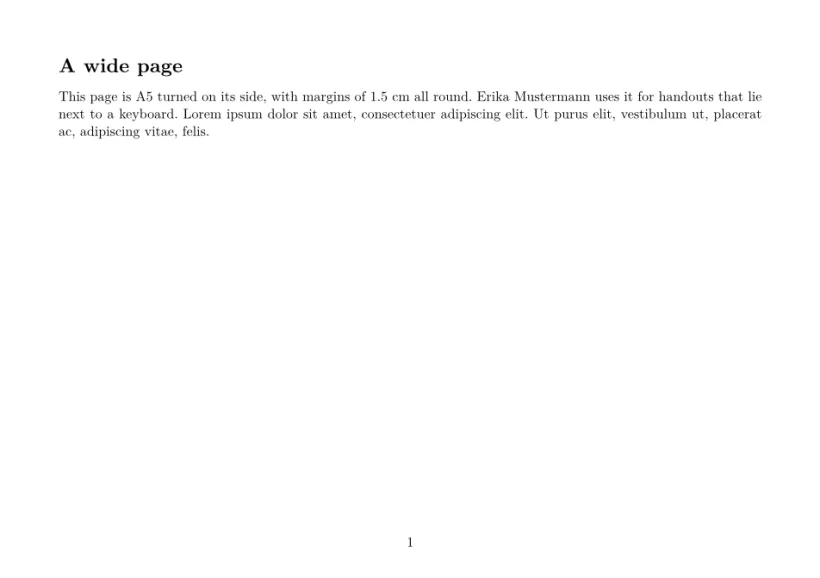
Une enveloppe DL : n’importe quel format avec paperwidth et paperheight
\documentclass{article}
\usepackage[paperwidth=220mm,paperheight=110mm,margin=12mm]{geometry}
\pagestyle{empty}
\begin{document}
Erika Mustermann, Musterstraße 44, 12345 Musterstadt

\begin{flushright}
Hans Mustermann\\
Beispielweg 44\\
54321 Beispielstadt
\end{flushright}
\end{document}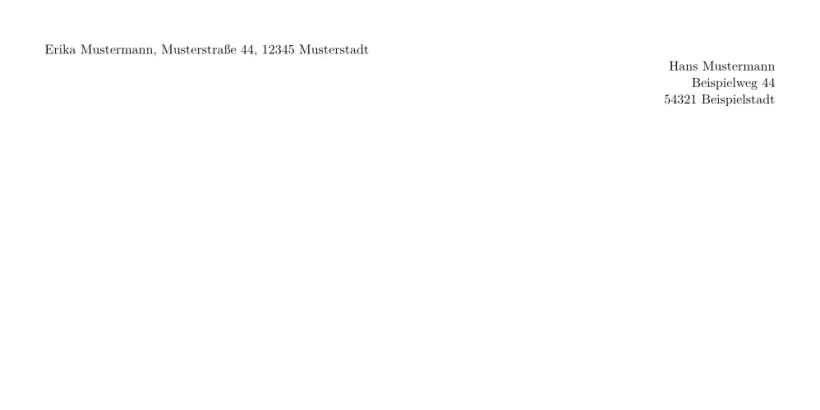
Dans l’éditeur, Nouveau projet le prépare pour vous : la liste des papiers contient les formats standard, des enveloppes, des cartes, des affiches et des diapositives, ainsi qu’un sélecteur Portrait / Paysage. Les formats standard vont dans les options de classe ; les autres, et le paysage, dans une ligne geometry.
Marges
Sans geometry, les marges suivent le format de papier, proches de celles des classes LaTeX standard :
| Papier | Gauche et droite | Haut et bas |
|---|---|---|
| A4 | 1.4 in (3,6 cm) | 1.3 in (3,3 cm) |
| Letter, A5, B5, Legal et Executive | 1.5 in (3,8 cm) | 1.25 in (3,2 cm) |
Avec geometry, vous les fixez vous-même, dans le préambule avec \usepackage[...]{geometry} ou \geometry{...} :
| Clé | Signification |
|---|---|
margin, hmargin, vmargin | Les quatre marges ; gauche et droite ; haut et bas (une valeur, ou deux sous la forme {2cm,3cm}) |
left, right, top, bottom (aussi inner, outer, lmargin ...) | Une marge |
textwidth, textheight, text={w,h}, scale | La taille du bloc de texte ; les marges en découlent |
centering, hmarginratio, vmarginratio | La répartition de l’espace libre lorsque seul le bloc de texte ou une marge est donné |
includehead, includefoot, headheight, headsep, footskip | La place de l’en-tête et du pied de page dans les marges |
bindingoffset | Une place supplémentaire à gauche |
columnsep | L’espace entre les colonnes |
Comme dans le package geometry, deux valeurs parmi marge, bloc de texte et marge suffisent sur chaque axe : left=2cm, textwidth=15cm donne la marge droite. Avec une seule marge, l’autre est identique dans la largeur et moitié plus grande dans la hauteur (les rapports 1:1 et 2:3 de geometry). Sur une page qui n’a pas un format standard et sans marges indiquées, le bloc de texte occupe 70 % de la page, comme avec scale=0.7 de geometry.
A5 avec des marges de 1 cm
\documentclass[a5paper]{article}
\usepackage[margin=1cm]{geometry}
\begin{document}
This page asks for 1 cm margins on A5 paper, and gets them: the text
runs almost to the edge of the paper, as it does in a TeX
installation. Lorem ipsum dolor sit amet, consectetuer adipiscing
elit. Ut purus elit, vestibulum ut, placerat ac, adipiscing vitae,
felis. Curabitur dictum gravida mauris.
\end{document}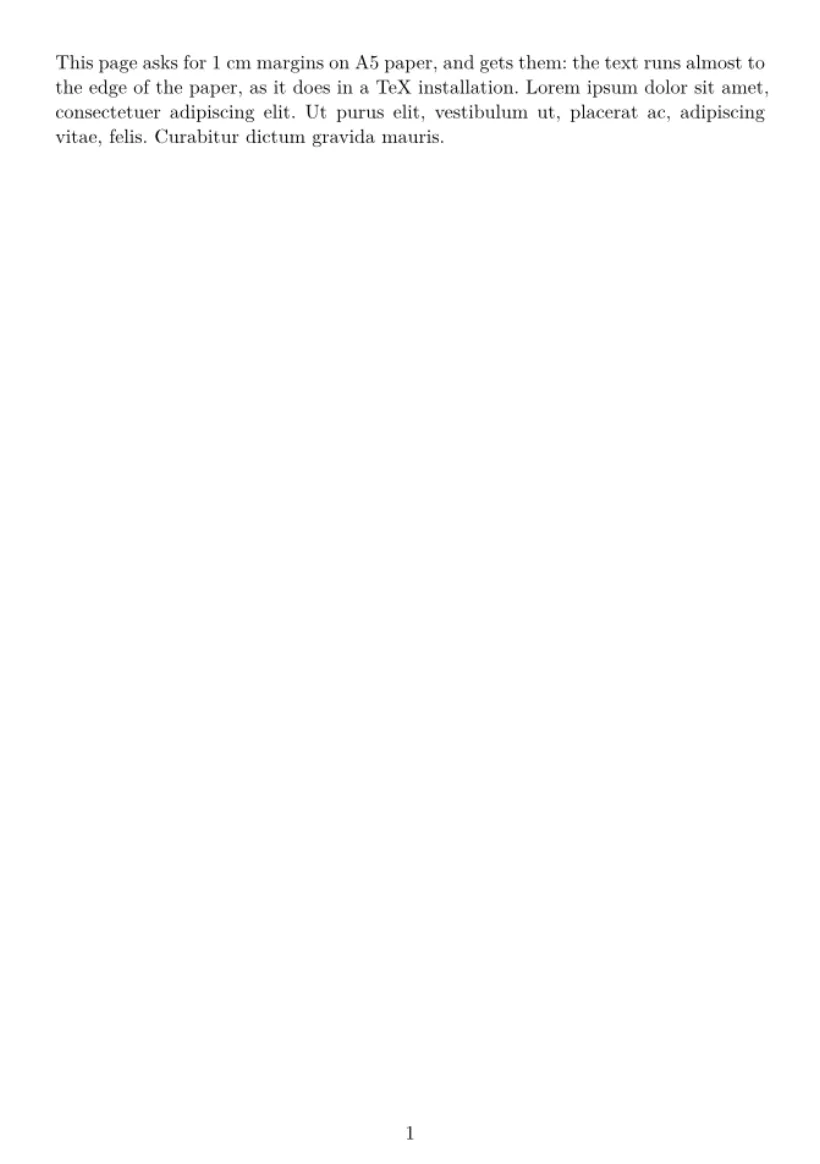
Les options qui ne changent rien à l’écran, comme showframe, les pilotes (pdftex, dvips), twoside et les réglages des notes en marge, sont acceptées sans bruit. Toute autre option est ignorée, et une note dans l’onglet Problèmes la nomme. \newgeometry et \restoregeometry dans le corps sont ignorés : tout le document garde la page du préambule.
En-têtes, pieds de page et numéros de page
Chaque page d’un document ordinaire porte son numéro centré en bas.
| Commande ou package | Dans Scissor LaTeX |
|---|---|
\pagestyle{empty}, \pagenumbering{gobble} dans le préambule | Fonctionne : pas de numéros de page. |
\pagestyle dans le corps, \thispagestyle{...} | Ignorées : le numéro de page reste. |
\pagenumbering{roman} | Ignorée : les numéros sont en chiffres arabes. |
fancyhdr : \fancyhead, \fancyfoot, \lhead ... | Ignorées : pas d’en-têtes courants. |
Les mises en page de conférence dessinent leurs propres en-têtes et pieds de page courants lorsque leurs formats en ont.
Interligne et paragraphes
L’interligne et les réglages de paragraphe viennent de la classe :
| Réglage | Dans Scissor LaTeX |
|---|---|
\onehalfspacing, \doublespacing, \linespread{1.5} (setspace) | Ignorés. |
\setlength{\parindent}{0pt} | Ignoré : les paragraphes gardent leur alinéa. |
\setlength{\parskip}{1em} | Ignoré. |
\noindent | Ignoré. |
Les réglages d’espacement ne modifient pas le texte
\documentclass{article}
\usepackage{setspace}
\onehalfspacing
\setlength{\parindent}{0pt}
\begin{document}
The first paragraph is set with the normal line spacing,
although the preamble asks for one and a half.

The second paragraph still starts with an indent, although
the preamble sets the indent to zero.
\end{document}
Sauts de page
\newpage, \clearpage et \cleardoublepage commencent une nouvelle page. \pagebreak aussi. \enlargethispage et \nopagebreak sont ignorés.
Différences avec une installation TeX
Un document mis en page ici conserve ses options dans une installation TeX, où fancyhdr et setspace prennent alors effet aussi. Voir geometry pour la page du package ; les manuels complets sont sur CTAN : geometry, fancyhdr et setspace.
Questions et réponses
Comment choisir le papier A4 en LaTeX ?
Ajoutez a4paper aux options de classe : \documentclass[a4paper]{article}. Scissor LaTeX le lit et utilise le papier A4, avec des marges un peu plus étroites que sur papier Letter.
Comment changer les marges en LaTeX ?
Chargez geometry, par exemple \usepackage[margin=2.5cm]{geometry}. Scissor LaTeX l’applique, comme une installation TeX.
Comment mettre une page en paysage ?
Écrivez \usepackage[a4paper,landscape]{geometry}. L’option de classe landscape fonctionne aussi.
Comment créer un document à deux colonnes ?
Écrivez \documentclass[twocolumn]{article}. Pour un article au format d’une conférence, utilisez l’un des modèles de conférence, qui étendent aussi les titres et les figures larges sur les deux colonnes.
Chaque exemple de cette page est composé par Scissor LaTeX lors de la génération du site. Dernière mise à jour : 2026-11-07.