


Le basi di pgfplots: grafici in LaTeX con esempi
Carica pgfplots, apri un tikzpicture con dentro un axis, e aggiungi ogni serie di dati con \addplot, come elenco di coordinate oppure come formula.
Il grafico più piccolo
Ogni grafico pgfplots ha gli stessi tre livelli: un tikzpicture, un axis al suo interno e un \addplot per ogni serie di dati. Carica il pacchetto con \usepackage{pgfplots} nel preambolo.
Quattro punti uniti da una linea
\begin{tikzpicture}
  \begin{axis}
    \addplot coordinates {(0,1) (1,3) (2,2) (3,4)};
  \end{axis}
\end{tikzpicture}
Gli assi scelgono da soli intervallo e tacche in base ai dati. Un semplice \addplot prende colore e marcatore dalla cycle list predefinita: blu con marcatori rotondi per la prima serie, rosso con quadrati per la seconda, e così via.
Tracciare una formula
Al posto delle coordinate, dai a \addplot una formula tra graffe. domain imposta l’intervallo di x e samples il numero di punti. Senza di essi, pgfplots usa l’intervallo da -5 a 5 con 25 campioni.
Una funzione con domain e samples
\begin{tikzpicture}
  \begin{axis}
    \addplot[blue, thick, domain=-2:2, samples=60] {x^3 - 2*x};
  \end{axis}
\end{tikzpicture}
Le opzioni tra parentesi quadre dopo \addplot definiscono lo stile di quella serie. Se dai opzioni senza +, la serie viene disegnata in nero (o nel colore che indichi) senza marcatori; \addplot+[...] mantiene lo stile della cycle list e vi aggiunge le tue opzioni.
Etichette, titolo, legenda e griglia
Queste opzioni vanno sull’axis, quindi valgono per tutto il grafico.
Etichette degli assi, titolo, legenda e griglia
\begin{tikzpicture}
  \begin{axis}[
      title={Cooling of a cup of tea},
      xlabel={Time (min)},
      ylabel={Temperature ($^\circ$C)},
      grid=major,
      legend pos=north east,
    ]
    \addplot coordinates {(0,80) (5,64) (10,53) (15,44) (20,38)};
    \addlegendentry{Measured}
    \addplot[red, domain=0:20, samples=40] {22 + 58*exp(-0.08*x)};
    \addlegendentry{Model}
  \end{axis}
\end{tikzpicture}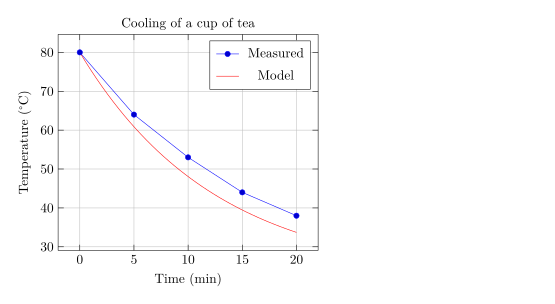
Le etichette sono testo, quindi la matematica va tra $ ... $ come in un paragrafo. \addlegendentry dopo ogni \addplot dà un nome a quella serie; puoi anche elencare tutti i nomi alla fine con \legend{Measured, Model}.
Opzioni comuni degli assi
| Opzione | Cosa fa | In Scissor LaTeX |
|---|---|---|
xlabel, ylabel, title | testo lungo gli assi e sopra il grafico | Funziona |
xmin, xmax, ymin, ymax | fissano l’intervallo visibile | Funziona |
width, height | dimensione dell’intera figura, per esempio width=\linewidth | Funziona |
grid=major, grid=both | linee della griglia sulle tacche principali (e secondarie) | Funziona |
xtick={0,1,2}, xticklabels={a,b,c} | scelgono le tacche e le loro etichette | Funziona |
legend pos=north west | north west, north east, south west, south east, outer north east | Funziona |
axis lines=left | una coppia di assi a L con frecce invece di un riquadro | Funziona (anche middle, center, none) |
enlargelimits=false | nessuno spazio extra intorno ai dati | Funziona |
axis equal | la stessa scala su entrambi gli assi | Non ancora supportato: ignorato con un messaggio nella scheda Problemi |
Funziona anche la maggior parte delle altre opzioni del manuale di pgfplots; la pagina sui grafici a linee elenca stili e marcatori. Un’opzione che il renderer non conosce viene ignorata, e la scheda Problemi la nomina.
Dimensione e posizionamento
Per impostazione predefinita un grafico misura circa 240 per 207 punti, il valore predefinito di pgfplots. Imposta width e height sull’axis per cambiarlo. Per dare a un grafico una didascalia e un numero, metti il tikzpicture dentro una figure, come faresti con un’immagine.
Un grafico in una figure con didascalia
\begin{figure}[h]
  \centering
  \begin{tikzpicture}
    \begin{axis}[width=7cm, height=4.5cm, xlabel=$x$, ylabel=$x^2$]
      \addplot[domain=0:2, samples=30] {x^2};
    \end{axis}
  \end{tikzpicture}
  \caption{A parabola on $[0, 2]$.}
  \label{fig:parabola}
\end{figure}

Figure~\ref{fig:parabola} shows the parabola.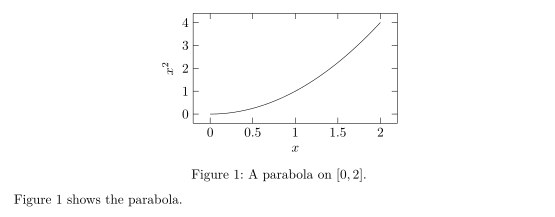
Funziona anche \resizebox{0.5\linewidth}{!}{...} intorno a un singolo tikzpicture: la figura viene scalata a quella larghezza.
Cosa cambia rispetto a un’installazione TeX
Tutto ciò che è in questa pagina compila anche in un’installazione TeX con pgfplots. Il manuale completo è su CTAN: ctan.org/pkg/pgfplots.
Domande e risposte
Devo installare pgfplots?
No. Scrivi \usepackage{pgfplots} come al solito. Scissor LaTeX riconosce il pacchetto e disegna da sé i grafici, nel browser.
Perché il grafico della mia funzione è spigoloso?
Per impostazione predefinita pgfplots unisce 25 punti. Aggiungi samples=100 (o più) all’\addplot o all’axis per una curva più morbida, oppure aggiungi smooth per tracciare una curva che passa per i punti.
Posso usare pgfplots senza tikzpicture?
No, in LaTeX l’ambiente axis sta sempre dentro un tikzpicture. Scissor LaTeX segue la stessa regola, così il tuo codice compila anche altrove.
Ogni esempio di questa pagina viene composto da Scissor LaTeX quando il sito viene generato. Ultimo aggiornamento: 2026-11-07.