


placeins, afterpage e endfloat in Scissor LaTeX
placeins viene accettato e \FloatBarrier non fa nulla, il che va bene nei documenti ordinari perché Scissor LaTeX mantiene ogni figura e tabella dove la scrivi. \afterpage viene saltato con una nota e il suo contenuto viene eseguito subito, quindi \afterpage{\clearpage} interrompe la pagina proprio lì, ed endfloat non sposta gli oggetti mobili alla fine.
Cosa fanno i pacchetti
In un’installazione TeX, LaTeX sposta figure e tabelle (gli oggetti mobili) dove stanno meglio, il che può essere a pagine di distanza da dove sono scritte. Questi pacchetti lo controllano:
placeinsfornisce\FloatBarrier: nessun oggetto mobile scritto prima può comparire dopo. Con l’opzionesection, ogni\sectionfa da barriera.flafterfa in modo che un oggetto mobile non compaia mai prima del punto in cui è scritto.afterpageesegue un comando alla successiva interruzione di pagina:\afterpage{\clearpage}svuota lì la coda degli oggetti mobili.endfloatsposta tutte le figure e le tabelle alla fine del documento, come alcune riviste chiedono per gli invii.
Cosa funziona qui
| Comando | In Scissor LaTeX | Note |
|---|---|---|
\usepackage{placeins}, opzioni section, above, below | Funziona | Accettato senza messaggi. |
\FloatBarrier | Tralasciato | Non serve: nei documenti ordinari gli oggetti mobili non vengono mai spostati, quindi nessuno può superare la barriera. |
\usepackage{flafter} | Funziona | Accettato; gli oggetti mobili restano già nel punto in cui sono scritti. |
\afterpage{...} | Non supportato | Saltato con una nota nella scheda Problemi. Il suo contenuto viene eseguito subito, quindi \afterpage{\clearpage} inizia una nuova pagina in quel punto invece che alla successiva interruzione di pagina. |
\usepackage{endfloat} | Tralasciato | Gli oggetti mobili restano nel testo invece di spostarsi alla fine. \processdelayedfloats viene saltato con una nota. |
Gli oggetti mobili restano al loro posto in article, report, book e in ogni altra classe ordinaria. Nei layout per conferenze, dove [t] e [b] spostano gli oggetti mobili, anche \FloatBarrier viene ignorato; vedi Oggetti mobili.
Esempi
Una figura scritta in una sezione resta in quella sezione, con o senza \FloatBarrier:
\FloatBarrier viene accettato; la figura resta al suo posto
\section{Measurements}
Erika Mustermann took 44 samples.
\begin{figure}[t]
  \centering
  \fbox{A plot of the samples}
  \caption{The samples.}
\end{figure}
\FloatBarrier
\section{Discussion}
The figure above stays in its section.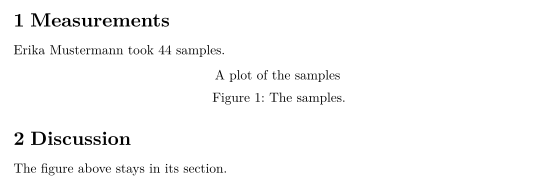
Compatibilità
- Da un’installazione TeX a qui: i documenti vengono composti con ogni figura al suo posto, quindi le barriere non servono. Togli
\afterpage{\clearpage}se l’interruzione di pagina che causa qui dà fastidio. Con endfloat, gli oggetti mobili restano nel testo. - Da qui a un’installazione TeX: i documenti si compilano lì senza modifiche, e lì gli oggetti mobili possono spostarsi. Aggiungi
\FloatBarrierprima di una sezione che non deve ricevere figure da quelle precedenti.
I manuali completi sono su CTAN: placeins, afterpage, flafter e endfloat. Vedi anche Oggetti mobili e float, wrapfig e rotating.
Domande e risposte
Come tengo le figure dentro la loro sezione?
In un’installazione TeX, carica \usepackage[section]{placeins} o scrivi \FloatBarrier prima della sezione successiva. Qui le figure restano già dove le scrivi, ed entrambi vengono accettati.
Perché \afterpage{\clearpage} inizia subito una nuova pagina?
\afterpage non è supportato, quindi il suo contenuto viene eseguito dove si trova, e \clearpage inizia lì una nuova pagina. Poiché qui gli oggetti mobili non vengono trattenuti, la riga non serve e può essere tolta.
Ogni esempio di questa pagina viene composto da Scissor LaTeX quando il sito viene generato. Ultimo aggiornamento: 2026-11-07.