


Проекты из нескольких файлов
Держите преамбулу и \begin{document} в main.tex, а остальные файлы подключайте через \input{chapters/intro} или \include{chapters/intro}; перед вёрсткой Scissor LaTeX объединяет их в один документ.
Зачем разбивать документ
С диссертацией или длинным отчётом удобнее работать по частям: по файлу на главу, отдельный файл для преамбулы и ещё один для приложения. В LaTeX для этого есть две команды, и обе работают в Scissor LaTeX.
| Команда | Что делает | В Scissor LaTeX |
|---|---|---|
\input{file} | Вставляет текст файла прямо сюда, как если бы вы набрали его сами. | Работает, в том числе в преамбуле и во вложенных файлах. |
\include{file} | Начинает новую страницу, вставляет сюда текст файла и завершает страницу. | Работает. Несколько разрывов страниц подряд дают один разрыв, поэтому пустых страниц нет. |
\includeonly{a,b} | Пропускает все \include, которых нет в списке. | Игнорируется: подключаются все файлы. |
\subfile{file} (subfiles) | Как \input, для файлов, которые компилируются и отдельно. | Не поддерживается: пропускается с сообщением. Используйте \input. |
\import{dir/}{file} (import) | \input относительно другой папки. | Не поддерживается: пропускается с сообщением. |
Небольшой проект
Типичный проект состоит из главного файла и папки с главами:
main.tex
preamble.tex
chapters/intro.tex
chapters/method.tex
refs.bib
В главном файле находятся класс, преамбула и тело документа, а всё остальное подключается:
\documentclass{report}
\input{preamble}

\title{Rainfall at Two Sites}
\author{Erika Mustermann}

\begin{document}
\maketitle
\input{chapters/intro}
\input{chapters/method}
\bibliographystyle{plain}
\bibliography{refs}
\end{document}
В каждом файле главы только его часть текста, без преамбулы и без \begin{document}:
\chapter{Introduction}
\label{chap:intro}
Rain gauges were read every morning for 44 days.
The method is described in Chapter~\ref{chap:method}.
Scissor LaTeX заменяет каждый \input и \include текстом файла и верстает результат как один документ. Метки, ссылки и цитаты работают между файлами, потому что для верстальщика всё это один текст.
Как выглядит объединённый документ
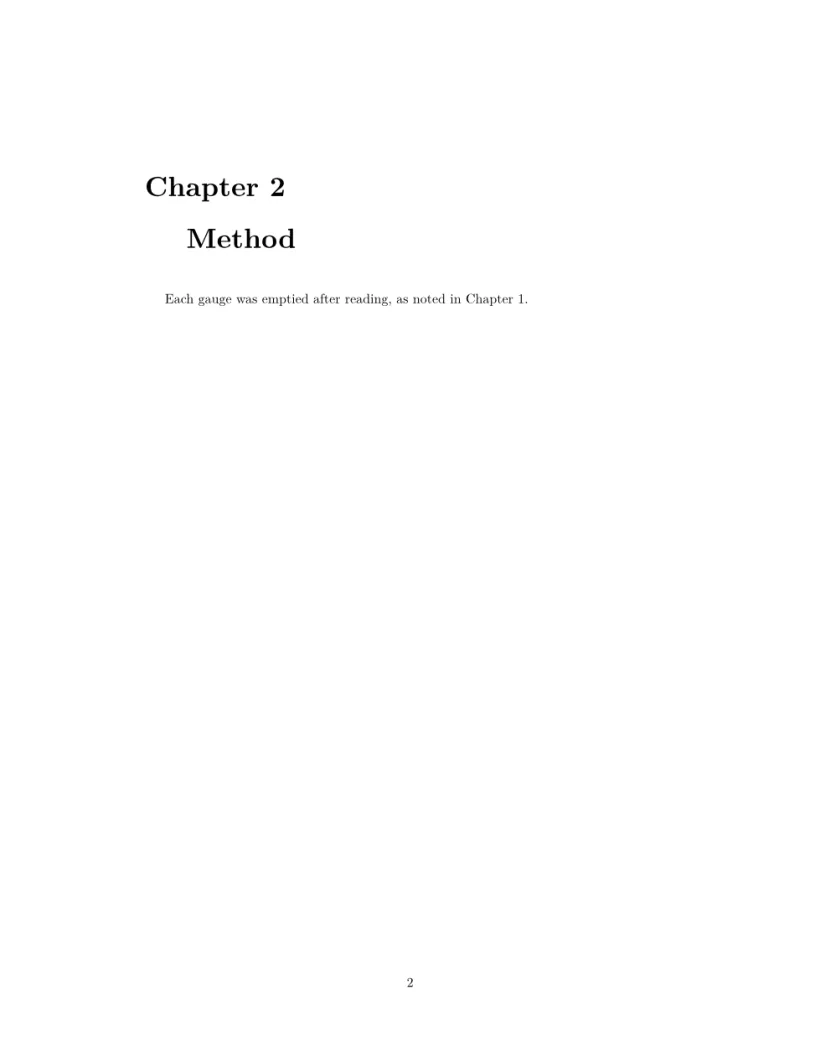
Вот что верстает редактор, когда main.tex подключает два файла глав через \input: текст обоих файлов по порядку. (Пример записан одним файлом, чтобы его можно было показать здесь.) В report или book команда \chapter сама начинает каждую главу с новой страницы.
Два файла глав, объединённые в один документ
\documentclass{report}
\begin{document}
\chapter{Introduction}
\label{chap:intro}
Rain gauges were read every morning for 44 days.
The method is described in Chapter~\ref{chap:method}.
\chapter{Method}
\label{chap:method}
Each gauge was emptied after reading, as noted in
Chapter~\ref{chap:intro}.
\end{document}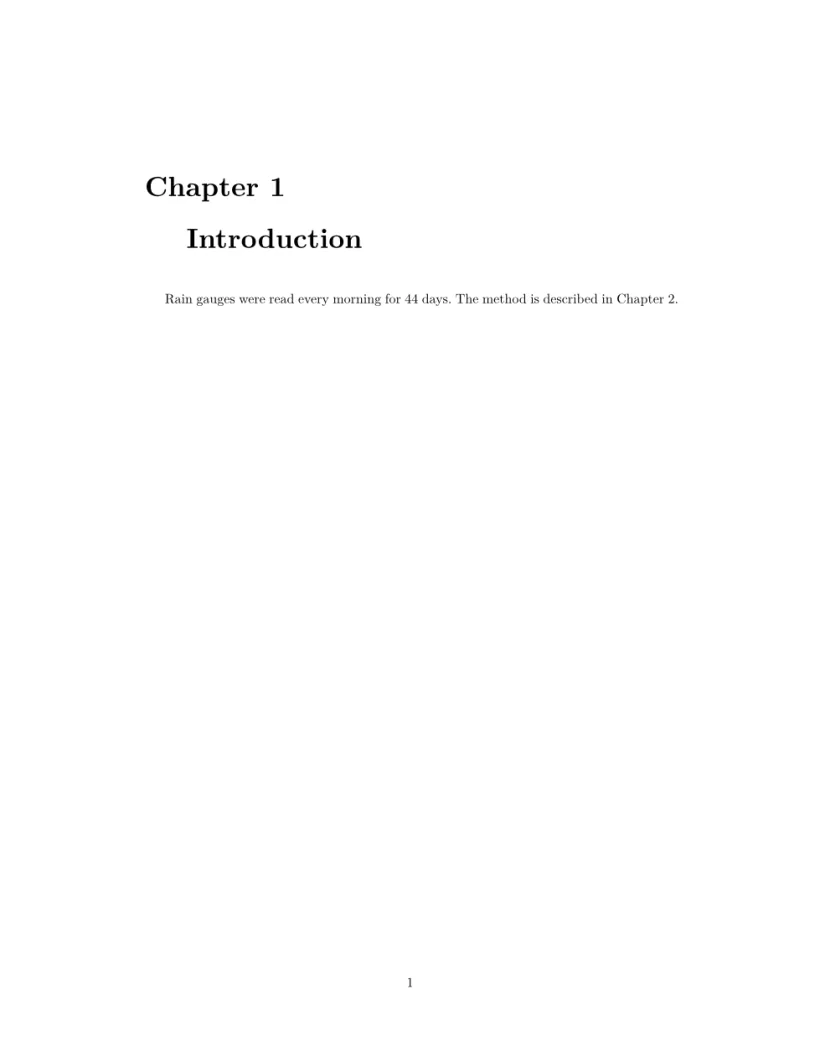
Как находятся имена файлов
- Пути отсчитываются от верхней папки проекта, так же как в LaTeX они отсчитываются от папки главного файла, в том числе внутри вложенных файлов.
- Расширение
.texможно не писать:\input{chapters/intro}находитchapters/intro.tex. - Кавычки вокруг имени, как в
\input{"my file"}, убираются. - Отсутствующий файл указывается как ошибка во вкладке «Проблемы» вместе со строкой
\input. Остальной документ всё равно верстается. - Файл, который подключает сам себя напрямую или через другие, пропускается с сообщением, а вложенность обрывается после 24 уровней.
subfiles и \includeonly
Пакет subfiles позволяет компилировать каждую главу отдельно. Scissor LaTeX не следует за \subfile: команда пропускается, а вкладка «Проблемы» сообщает, что файл не подключён.
\subfile не обрабатывается
\documentclass{article}
\usepackage{subfiles}
\begin{document}
The chapter below is not included:
\subfile{chapters/intro}
Replace it with an \verb|\input| line.
\end{document}
Вкладка «Проблемы»: 1 included file is not part of this conversion
Чтобы работать над одной главой, закомментируйте остальные строки \include символом %. \includeonly принимается, но ни на что не влияет: верстаются все подключённые файлы. То же касается \lstinputlisting и \inputminted, которые пропускаются с тем же сообщением (см. Листинги кода).
Другие файлы в проекте
Изображения, файлы .bib и файлы данных могут лежать в любой папке; ссылайтесь на них по пути от верхней папки, например \includegraphics{figures/plot.png}. Для цитат используются все файлы .bib в проекте, что бы ни было указано в \bibliography (см. Списки литературы). Как перенести целый проект из установки TeX, описано в разделе Проекты и файлы.
Чем это отличается от установки TeX
Руководства по связанным пакетам есть на CTAN: subfiles и import.
Вопросы и ответы
Чем \input отличается от \include?
\input вставляет текст файла на место команды. \include вдобавок начинает и завершает вокруг него новую страницу, а в установке TeX работает вместе с \includeonly. В Scissor LaTeX для глав подходят обе команды; \includeonly игнорируется, поэтому верстается каждый \include.
Почему файл из \input не находится?
Проверьте путь от верхней папки проекта и написание, включая заглавные буквы. Вкладка «Проблемы» показывает имя, которое искалось, и строку с \input.
Работает ли subfiles в Scissor LaTeX?
Нет. Замените \subfile{...} на \input{...}; тогда файлам глав не нужна собственная преамбула.
Каждый пример на этой странице верстается в Scissor LaTeX при сборке сайта. Обновлено 2026-11-07.