


Projekte mit mehreren Dateien
Behalten Sie die Präambel und \begin{document} in main.tex und holen Sie die anderen Dateien mit \input{chapters/intro} oder \include{chapters/intro} hinein; Scissor LaTeX fügt sie vor dem Setzen zu einem Dokument zusammen.
Warum ein Dokument aufteilen
An einer Abschlussarbeit oder einem langen Bericht arbeitet es sich leichter in Teilen: eine Datei pro Kapitel, eine für die Präambel, eine für den Anhang. LaTeX hat dafür zwei Befehle, und beide funktionieren in Scissor LaTeX.
| Befehl | Was er tut | In Scissor LaTeX |
|---|---|---|
\input{file} | Fügt den Text der Datei genau hier ein, als hätten Sie ihn getippt. | Funktioniert, auch in der Präambel und verschachtelt. |
\include{file} | Beginnt eine neue Seite, fügt den Text der Datei ein und beendet die Seite. | Funktioniert. Mehrere Seitenumbrüche hintereinander ergeben einen Umbruch, es entstehen also keine leeren Seiten. |
\includeonly{a,b} | Lässt jedes \include weg, das nicht in der Liste steht. | Ignoriert: Alle Dateien werden eingebunden. |
\subfile{file} (subfiles) | Wie \input, für Dateien, die sich auch allein übersetzen lassen. | Nicht unterstützt: wird mit einer Meldung übersprungen. Verwenden Sie \input. |
\import{dir/}{file} (import) | \input relativ zu einem anderen Ordner. | Nicht unterstützt: wird mit einer Meldung übersprungen. |
Ein kleines Projekt
Ein typisches Projekt hat eine Hauptdatei und einen Ordner mit Kapiteln:
main.tex
preamble.tex
chapters/intro.tex
chapters/method.tex
refs.bib
Die Hauptdatei enthält die Klasse, die Präambel und den Hauptteil des Dokuments und holt den Rest hinein:
\documentclass{report}
\input{preamble}

\title{Rainfall at Two Sites}
\author{Erika Mustermann}

\begin{document}
\maketitle
\input{chapters/intro}
\input{chapters/method}
\bibliographystyle{plain}
\bibliography{refs}
\end{document}
Jede Kapiteldatei enthält nur ihren Teil des Textes, ohne Präambel und ohne \begin{document}:
\chapter{Introduction}
\label{chap:intro}
Rain gauges were read every morning for 44 days.
The method is described in Chapter~\ref{chap:method}.
Scissor LaTeX ersetzt jedes \input und \include durch den Text der Datei und setzt das Ergebnis als ein Dokument. Labels, Verweise und Zitate funktionieren dateiübergreifend, denn für den Textsatz ist alles ein einziger Text.
Wie das zusammengefügte Dokument aussieht
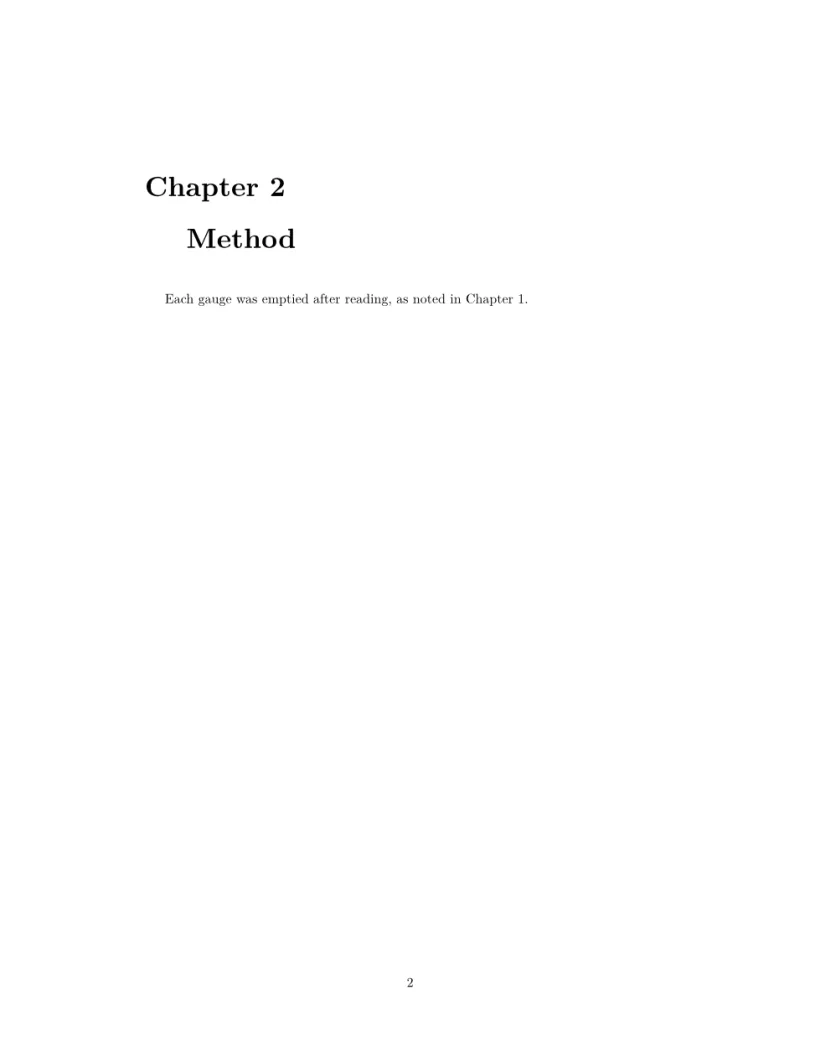
Das setzt der Editor, wenn main.tex zwei Kapiteldateien mit \input hineinholt: den Text beider Dateien, der Reihe nach. (Das Beispiel ist als eine Datei geschrieben, damit es hier gezeigt werden kann.) In einem report oder book beginnt \chapter jedes Kapitel von selbst auf einer neuen Seite.
Zwei Kapiteldateien, zu einem Dokument zusammengefügt
\documentclass{report}
\begin{document}
\chapter{Introduction}
\label{chap:intro}
Rain gauges were read every morning for 44 days.
The method is described in Chapter~\ref{chap:method}.
\chapter{Method}
\label{chap:method}
Each gauge was emptied after reading, as noted in
Chapter~\ref{chap:intro}.
\end{document}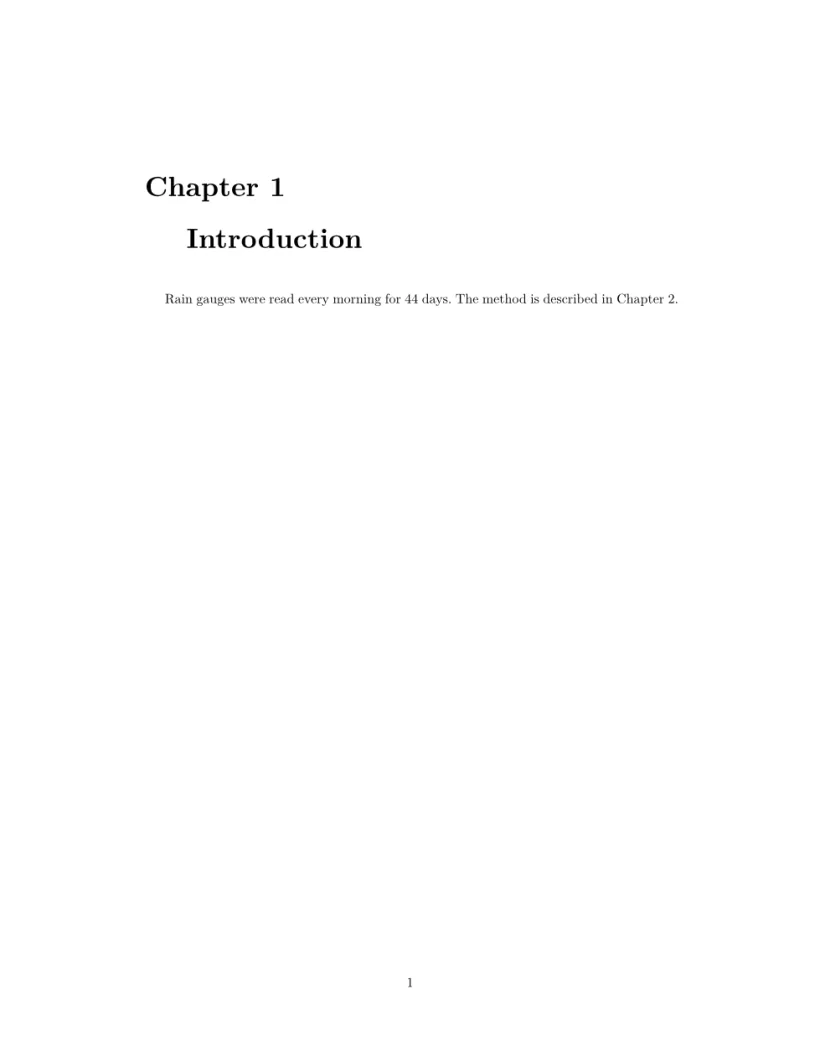
Wie Dateinamen gefunden werden
- Pfade sind relativ zum obersten Ordner des Projekts, so wie sie in LaTeX relativ zum Ordner der Hauptdatei sind, auch in verschachtelten Dateien.
- Die Endung
.texkann entfallen:\input{chapters/intro}findetchapters/intro.tex. - Anführungszeichen um einen Namen, wie in
\input{"my file"}, werden entfernt. - Eine fehlende Datei wird im Tab Probleme als Fehler aufgeführt, mit der Zeile des
\input. Der Rest des Dokuments wird trotzdem gesetzt. - Eine Datei, die sich selbst einbindet, direkt oder über andere, wird mit einer Meldung weggelassen, und die Verschachtelung endet nach 24 Ebenen.
subfiles und \includeonly
Mit dem Paket subfiles lässt sich jedes Kapitel einzeln übersetzen. Scissor LaTeX folgt \subfile nicht: Der Befehl wird übersprungen, und der Tab Probleme meldet, dass eine Datei nicht eingebunden wurde.
\subfile wird nicht gefolgt
\documentclass{article}
\usepackage{subfiles}
\begin{document}
The chapter below is not included:
\subfile{chapters/intro}
Replace it with an \verb|\input| line.
\end{document}
Tab „Probleme“: 1 included file is not part of this conversion
Um an einem Kapitel nach dem anderen zu arbeiten, kommentieren Sie die anderen Zeilen mit \include mit % aus. \includeonly wird akzeptiert, bewirkt aber nichts: Jede eingebundene Datei wird gesetzt. Dasselbe gilt für \lstinputlisting und \inputminted, die mit derselben Meldung übersprungen werden (siehe Code-Listings).
Andere Dateien im Projekt
Bilder, .bib-Dateien und Datendateien können in beliebigen Ordnern liegen; verweisen Sie auf sie mit ihrem Pfad vom obersten Ordner aus, etwa \includegraphics{figures/plot.png}. Alle .bib-Dateien im Projekt werden für Zitate verwendet, ganz gleich, was \bibliography nennt (siehe Literaturverzeichnisse). Wie Sie ein ganzes Projekt aus einer TeX-Installation übernehmen, steht unter Projekte und Dateien.
Was sich von einer TeX-Installation unterscheidet
Die Handbücher der verwandten Pakete stehen auf CTAN: subfiles und import.
Fragen und Antworten
Was ist der Unterschied zwischen \input und \include?
\input fügt den Text der Datei an Ort und Stelle ein. \include beginnt und beendet zusätzlich eine neue Seite darum und funktioniert in einer TeX-Installation mit \includeonly. In Scissor LaTeX funktionieren beide für Kapitel; \includeonly wird ignoriert, jedes \include wird also gesetzt.
Warum wird meine Datei für \input nicht gefunden?
Prüfen Sie den Pfad vom obersten Ordner des Projekts aus und die Schreibweise, einschließlich Großbuchstaben. Der Tab Probleme zeigt den gesuchten Namen und die Zeile des \input.
Funktioniert subfiles in Scissor LaTeX?
Nein. Ersetzen Sie \subfile{...} durch \input{...}; die Kapiteldateien brauchen dann keine eigene Präambel.
Jedes Beispiel auf dieser Seite wird beim Erstellen der Website von Scissor LaTeX gesetzt. Zuletzt aktualisiert am 2026-11-07.