


Proyek dengan beberapa file
Simpan preambul dan \begin{document} di main.tex, lalu tarik file-file lainnya dengan \input{chapters/intro} atau \include{chapters/intro}; Scissor LaTeX menggabungkannya menjadi satu dokumen sebelum menata hurufnya.
Mengapa membagi dokumen
Skripsi atau laporan panjang lebih mudah dikerjakan per bagian: satu file per bab, satu untuk preambul, satu untuk lampiran. LaTeX punya dua perintah untuk ini, dan keduanya berfungsi di Scissor LaTeX.
| Perintah | Fungsinya | Di Scissor LaTeX |
|---|---|---|
\input{file} | Menaruh teks file tepat di sini, seolah-olah Anda mengetiknya. | Berfungsi, juga di preambul dan secara bersarang. |
\include{file} | Memulai halaman baru, menaruh teks file di sini, lalu mengakhiri halaman. | Berfungsi. Beberapa pergantian halaman berturut-turut menjadi satu, jadi tidak ada halaman kosong. |
\includeonly{a,b} | Melewatkan setiap \include yang tidak ada di daftar. | Diabaikan: semua file disertakan. |
\subfile{file} (subfiles) | Seperti \input, untuk file yang juga bisa dikompilasi sendiri. | Tidak didukung: dilewati dengan pesan. Pakai \input. |
\import{dir/}{file} (import) | \input relatif terhadap folder lain. | Tidak didukung: dilewati dengan pesan. |
Proyek kecil
Proyek pada umumnya memiliki file utama dan folder berisi bab:
main.tex
preamble.tex
chapters/intro.tex
chapters/method.tex
refs.bib
File utama berisi kelas, preambul, dan isi dokumen, lalu menarik sisanya:
\documentclass{report}
\input{preamble}

\title{Rainfall at Two Sites}
\author{Erika Mustermann}

\begin{document}
\maketitle
\input{chapters/intro}
\input{chapters/method}
\bibliographystyle{plain}
\bibliography{refs}
\end{document}
Setiap file bab hanya berisi bagian teksnya, tanpa preambul dan tanpa \begin{document}:
\chapter{Introduction}
\label{chap:intro}
Rain gauges were read every morning for 44 days.
The method is described in Chapter~\ref{chap:method}.
Scissor LaTeX mengganti setiap \input dan \include dengan teks file tersebut dan menata hasilnya sebagai satu dokumen. Label, rujukan, dan sitasi berfungsi antarfile, karena bagi mesin tata huruf semuanya adalah satu teks.
Seperti apa dokumen yang digabungkan
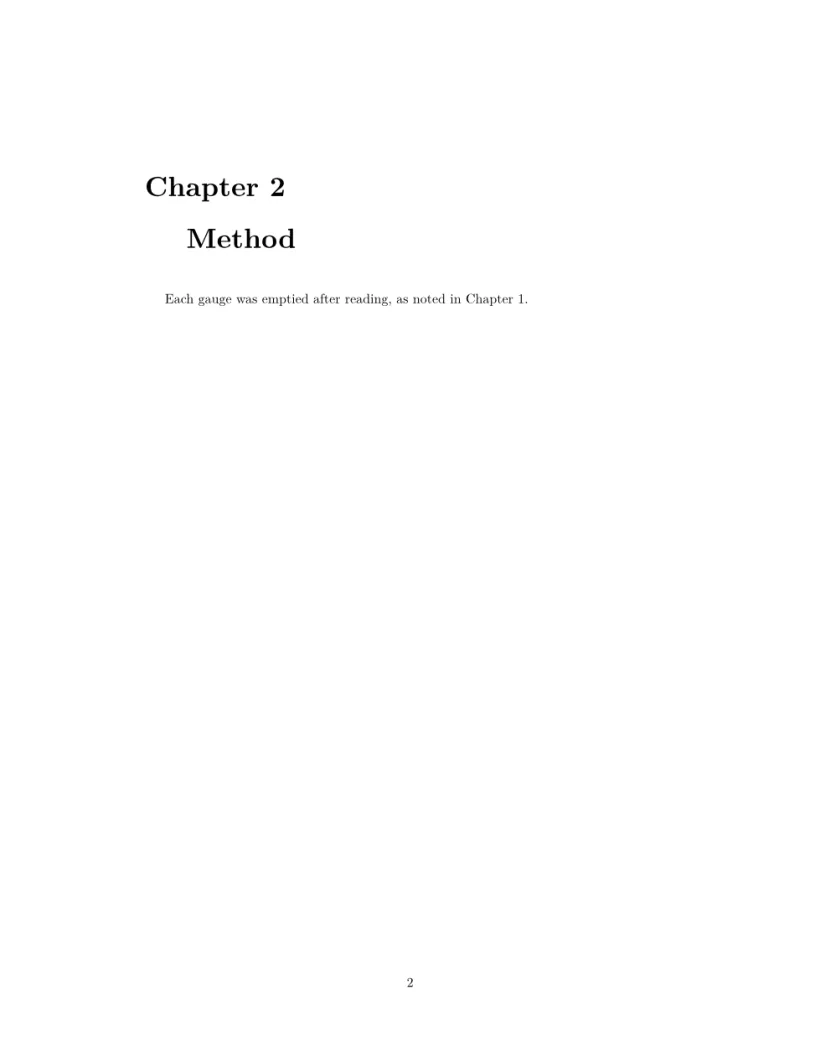
Inilah yang ditata editor saat main.tex menarik dua file bab dengan \input: teks kedua file, sesuai urutannya. (Contoh ini ditulis sebagai satu file agar bisa ditampilkan di sini.) Di report atau book, \chapter dengan sendirinya memulai setiap bab di halaman baru.
Dua file bab, digabungkan menjadi satu dokumen
\documentclass{report}
\begin{document}
\chapter{Introduction}
\label{chap:intro}
Rain gauges were read every morning for 44 days.
The method is described in Chapter~\ref{chap:method}.
\chapter{Method}
\label{chap:method}
Each gauge was emptied after reading, as noted in
Chapter~\ref{chap:intro}.
\end{document}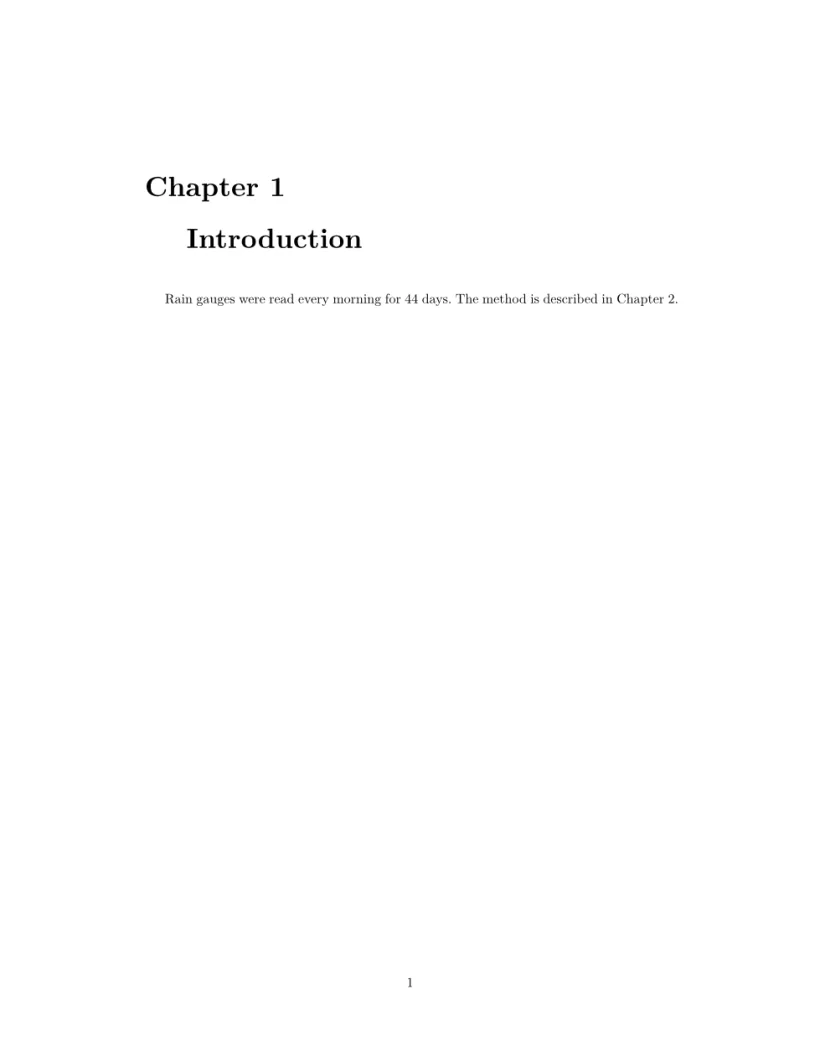
Cara nama file ditemukan
- Path bersifat relatif terhadap folder teratas proyek, sebagaimana di LaTeX path relatif terhadap folder file utama, juga di dalam file bersarang.
- Ekstensi
.texboleh dihilangkan:\input{chapters/intro}menemukanchapters/intro.tex. - Tanda kutip di sekitar nama, seperti pada
\input{"my file"}, dihapus. - File yang tidak ada dicantumkan sebagai galat di tab Masalah, beserta baris
\input-nya. Bagian dokumen lainnya tetap ditata. - File yang menyertakan dirinya sendiri, secara langsung atau lewat file lain, dilewati dengan pesan, dan penyarangan berhenti setelah 24 tingkat.
subfiles dan \includeonly
Paket subfiles memungkinkan setiap bab dikompilasi sendiri. Scissor LaTeX tidak mengikuti \subfile: perintah itu dilewati dan tab Masalah memberi tahu bahwa sebuah file tidak disertakan.
\subfile tidak diikuti
\documentclass{article}
\usepackage{subfiles}
\begin{document}
The chapter below is not included:
\subfile{chapters/intro}
Replace it with an \verb|\input| line.
\end{document}
Tab Masalah: 1 included file is not part of this conversion
Untuk mengerjakan satu bab saja, jadikan baris \include lainnya komentar dengan %. \includeonly diterima tetapi tidak berpengaruh: setiap file yang disertakan tetap ditata. Hal yang sama berlaku untuk \lstinputlisting dan \inputminted, yang dilewati dengan pesan yang sama (lihat Listing kode).
File lain di proyek
Gambar, file .bib, dan file data boleh berada di folder mana saja; rujuk dengan path-nya dari folder teratas, seperti \includegraphics{figures/plot.png}. Semua file .bib di proyek dipakai untuk sitasi, apa pun nama yang disebut \bibliography (lihat Daftar pustaka). Untuk membawa seluruh proyek dari instalasi TeX, lihat Proyek dan file.
Perbedaan dengan instalasi TeX
Manual paket-paket terkait ada di CTAN: subfiles dan import.
Tanya jawab
Apa bedanya \input dan \include?
\input menempelkan teks file di tempatnya. \include juga memulai dan mengakhiri halaman baru di sekitarnya, dan di instalasi TeX bekerja bersama \includeonly. Di Scissor LaTeX keduanya berfungsi untuk bab; \includeonly diabaikan, jadi setiap \include tetap ditata.
Mengapa file \input saya tidak ditemukan?
Periksa path dari folder teratas proyek dan ejaannya, termasuk huruf kapital. Tab Masalah menampilkan nama yang dicari beserta baris \input-nya.
Apakah subfiles berfungsi di Scissor LaTeX?
Tidak. Ganti \subfile{...} dengan \input{...}; file bab kemudian tidak memerlukan preambul sendiri.
Setiap contoh di halaman ini ditata oleh Scissor LaTeX saat situs dibuat. Terakhir diperbarui 2026-11-07.