


Grundlagen von pgfplots: Plots in LaTeX mit Beispielen
Laden Sie pgfplots, öffnen Sie ein tikzpicture mit einer axis darin und fügen Sie jede Datenreihe mit \addplot hinzu, entweder als Liste von Koordinaten oder als Formel.
Der kleinste Plot
Jeder pgfplots-Plot hat dieselben drei Ebenen: ein tikzpicture, darin eine axis und ein \addplot pro Datenreihe. Laden Sie das Paket mit \usepackage{pgfplots} in der Präambel.
Vier Punkte, durch eine Linie verbunden
\begin{tikzpicture}
  \begin{axis}
    \addplot coordinates {(0,1) (1,3) (2,2) (3,4)};
  \end{axis}
\end{tikzpicture}
Die Achse wählt Bereich und Teilstriche selbst anhand der Daten. Ein einfaches \addplot nimmt Farbe und Markierung aus der voreingestellten Zyklusliste: Blau mit runden Markierungen für die erste Reihe, Rot mit Quadraten für die zweite und so weiter.
Eine Formel plotten
Statt Koordinaten können Sie \addplot eine Formel in geschweiften Klammern geben. domain legt den Bereich von x fest und samples die Anzahl der Punkte. Ohne diese Angaben verwendet pgfplots den Bereich -5 bis 5 mit 25 Stützstellen.
Eine Funktion mit domain und samples
\begin{tikzpicture}
  \begin{axis}
    \addplot[blue, thick, domain=-2:2, samples=60] {x^3 - 2*x};
  \end{axis}
\end{tikzpicture}
Optionen in eckigen Klammern nach \addplot gestalten diese Reihe. Geben Sie Optionen ohne + an, wird die Reihe in Schwarz (oder in der genannten Farbe) ohne Markierungen gezeichnet; \addplot+[...] behält den Stil der Zyklusliste und ergänzt ihn um Ihre Optionen.
Beschriftungen, Titel, Legende und Gitter
Diese Optionen stehen bei der axis und wirken daher auf den ganzen Plot.
Achsenbeschriftungen, Titel, Legende und Gitter
\begin{tikzpicture}
  \begin{axis}[
      title={Cooling of a cup of tea},
      xlabel={Time (min)},
      ylabel={Temperature ($^\circ$C)},
      grid=major,
      legend pos=north east,
    ]
    \addplot coordinates {(0,80) (5,64) (10,53) (15,44) (20,38)};
    \addlegendentry{Measured}
    \addplot[red, domain=0:20, samples=40] {22 + 58*exp(-0.08*x)};
    \addlegendentry{Model}
  \end{axis}
\end{tikzpicture}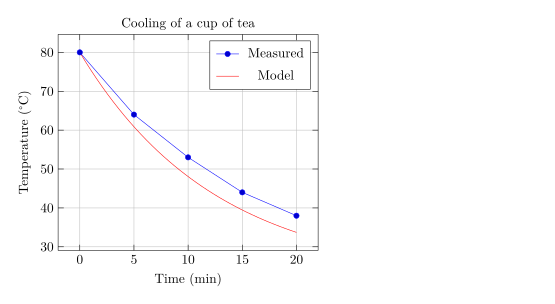
Beschriftungen sind Text, Mathematik steht also wie im Fließtext zwischen $ ... $. \addlegendentry nach jedem \addplot benennt diese Reihe; Sie können auch alle Namen am Ende mit \legend{Measured, Model} aufzählen.
Häufige Achsenoptionen
| Option | Was sie bewirkt | In Scissor LaTeX |
|---|---|---|
xlabel, ylabel, title | Text an den Achsen und über dem Plot | Funktioniert |
xmin, xmax, ymin, ymax | legen den sichtbaren Bereich fest | Funktioniert |
width, height | Größe des ganzen Bildes, zum Beispiel width=\linewidth | Funktioniert |
grid=major, grid=both | Gitterlinien an den Haupt- (und Neben-)Teilstrichen | Funktioniert |
xtick={0,1,2}, xticklabels={a,b,c} | wählen die Teilstriche und ihre Beschriftungen | Funktioniert |
legend pos=north west | north west, north east, south west, south east, outer north east | Funktioniert |
axis lines=left | ein L-förmiges Achsenpaar mit Pfeilen statt eines Rahmens | Funktioniert (auch middle, center, none) |
enlargelimits=false | kein zusätzlicher Rand um die Daten | Funktioniert |
axis equal | derselbe Maßstab auf beiden Achsen | Noch nicht unterstützt: wird mit einer Meldung im Tab „Probleme“ ignoriert |
Die meisten anderen Optionen aus dem Handbuch von pgfplots funktionieren ebenfalls; die Seite Linienplots führt Stile und Markierungen auf. Eine Option, die der Renderer nicht kennt, wird ignoriert, und der Tab „Probleme“ nennt sie.
Größe und Platzierung
Standardmäßig ist ein Plot etwa 240 mal 207 Punkt groß, die Voreinstellung von pgfplots. Setzen Sie width und height an der Achse, um das zu ändern. Soll ein Plot eine Beschriftung und eine Nummer bekommen, setzen Sie das tikzpicture wie ein Bild in eine figure.
Ein Plot in einer Abbildung mit Beschriftung
\begin{figure}[h]
  \centering
  \begin{tikzpicture}
    \begin{axis}[width=7cm, height=4.5cm, xlabel=$x$, ylabel=$x^2$]
      \addplot[domain=0:2, samples=30] {x^2};
    \end{axis}
  \end{tikzpicture}
  \caption{A parabola on $[0, 2]$.}
  \label{fig:parabola}
\end{figure}

Figure~\ref{fig:parabola} shows the parabola.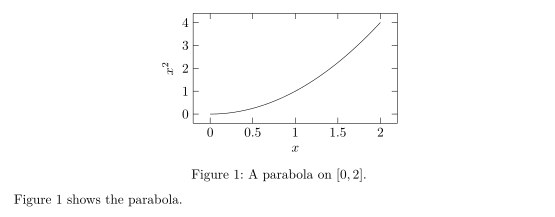
Auch \resizebox{0.5\linewidth}{!}{...} um ein einzelnes tikzpicture funktioniert: Das Bild wird auf diese Breite skaliert.
Was anders ist als in einer TeX-Installation
Alles auf dieser Seite lässt sich auch in einer TeX-Installation mit pgfplots übersetzen. Das vollständige Handbuch steht auf CTAN: ctan.org/pkg/pgfplots.
Fragen und Antworten
Muss ich pgfplots installieren?
Nein. Schreiben Sie wie gewohnt \usepackage{pgfplots}. Scissor LaTeX erkennt das Paket und zeichnet die Plots selbst, im Browser.
Warum ist mein Funktionsplot so eckig?
pgfplots verbindet standardmäßig 25 Punkte. Fügen Sie dem \addplot oder der Achse samples=100 (oder mehr) hinzu, um eine glattere Kurve zu bekommen, oder ergänzen Sie smooth, um eine Kurve durch die Punkte zu zeichnen.
Kann ich pgfplots ohne tikzpicture verwenden?
Nein, in LaTeX steht die Umgebung axis immer in einem tikzpicture. Scissor LaTeX folgt derselben Regel, sodass sich Ihr Code auch anderswo übersetzen lässt.
Jedes Beispiel auf dieser Seite wird beim Erstellen der Website von Scissor LaTeX gesetzt. Zuletzt aktualisiert am 2026-11-07.