


Renvois en LaTeX : \label et \ref
Placez \label{key} juste après l’élément auquel vous voulez renvoyer (après \section{...}, après \caption{...}, dans une équation) et écrivez \ref{key} là où vous voulez son numéro ; Scissor LaTeX insère le numéro lors de la composition.
Étiqueter, puis renvoyer
Un renvoi a deux moitiés. \label{key} marque un élément numéroté, et \ref{key} affiche son numéro. La clé est un nom de votre choix ; les préfixes comme sec:, fig:, tab: et eq: sont une habitude qui rend les clés lisibles, pas une règle.
Renvoyer à une section et à une figure
\section{Results}
\label{sec:results}

\begin{figure}[h]
  \centering
  \begin{tikzpicture}
    \draw (0,0) -- (1,0.8) -- (2,0.3) -- (3,1.1);
  \end{tikzpicture}
  \caption{Measured values.}
  \label{fig:values}
\end{figure}

Section~\ref{sec:results} shows the values in Figure~\ref{fig:values}.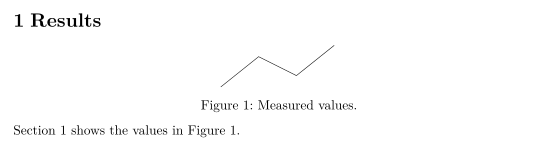
Le ~ entre le mot et le renvoi est une espace insécable : « Figure » et son numéro restent sur la même ligne.
Où placer l’étiquette
L’étiquette prend le numéro de l’élément numéroté le plus proche qui la précède :
| Renvoyer à | Placer \label | \ref affiche |
|---|---|---|
| Une section | juste après \section{...} (ou \subsection, \chapter) | 2, 2.1 |
| Une figure ou un tableau | après \caption{...}, dans le flottant | 1 |
| Une équation | dans equation ou un align numéroté | 1 |
| Un élément de liste | après \item dans un enumerate | 2, 2b |
| Un théorème | dans theorem, lemma et les environnements similaires | 1 |
| Une note de bas de page | dans le texte de \footnote{...} | 2 |
Équations
\eqref{key} affiche un numéro d’équation entre parenthèses, comme on présente habituellement les numéros d’équation. \ref{key} donne le numéro seul.
\eqref et \ref pour une équation
\begin{equation}
  a^2 + b^2 = c^2
  \label{eq:pythagoras}
\end{equation}
Equation~\eqref{eq:pythagoras} is famous; its number is \ref{eq:pythagoras}.
Dans Scissor LaTeX, un bloc align ou gather reçoit un seul numéro, et non un numéro par ligne. Seul le premier \label du bloc est conservé : un renvoi à l’étiquette d’une ligne suivante affiche donc ??. Voir Équations, alignement et numérotation pour les détails.
Commandes qui ajoutent le nom : \autoref et \cref
\autoref (de hyperref) et \cref (de cleveref) affichent le type d’élément avec son numéro : vous n’avez pas à écrire « Figure » vous-même. \cref suit les réglages par défaut de cleveref : minuscules et noms abrégés (« fig. », « eq. »), tandis que \Cref, en début de phrase, donne le nom complet avec une majuscule.
\autoref, \cref et \Cref
\section{Method}
\label{sec:method}
\begin{equation}
  y = 44x
  \label{eq:line}
\end{equation}
\begin{table}[h]
  \centering
  \caption{Settings.}
  \label{tab:settings}
  \begin{tabular}{lr} Runs & 44 \\ \end{tabular}
\end{table}
\autoref{sec:method} uses \cref{tab:settings} and \cref{eq:line}.
\Cref{tab:settings} lists the runs.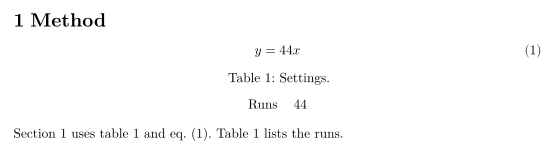
cleveref peut aussi renvoyer à plusieurs étiquettes à la fois, ou à un intervalle :
Listes et intervalles avec \cref
\begin{equation} a = 1 \label{eq:a} \end{equation}
\begin{equation} b = 2 \label{eq:b} \end{equation}
See \cref{eq:a,eq:b}, or \crefrange{eq:a}{eq:b}.
Les options de package capitalise (ou capitalize), noabbrev et nameinlink sont lues, de même que \crefname et \Crefname dans le préambule.
Options de cleveref et \crefname
\documentclass{article}
\usepackage{amsmath}
\usepackage[capitalise,noabbrev]{cleveref}
\crefname{table}{Tab.}{Tabs.}
\begin{document}
\begin{equation} E = mc^2 \label{eq:e} \end{equation}
\begin{table}[h]
  \centering
  \caption{Masses.}
  \label{tab:m}
  \begin{tabular}{l} 44 kg \\ \end{tabular}
\end{table}
\cref{eq:e} uses the mass in \cref{tab:m}.
\end{document}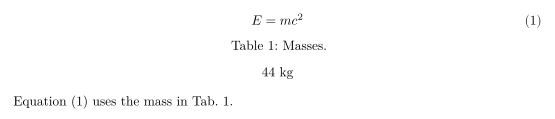
| Commande | Dans Scissor LaTeX | Remarques |
|---|---|---|
\ref{key} | Fonctionne | Le numéro seul. |
\eqref{key} | Fonctionne | Le numéro entre parenthèses. |
\pageref{key} | Fonctionne | Le numéro de la page où se trouve l’étiquette. |
\autoref{key} | En partie | « Section 2 », « Figure 1 », « Table 1 », « Theorem 1 ». Pour les équations, affiche le numéro seul, pas « Equation 1 ». |
\cref, \Cref | Fonctionne | Une ou plusieurs étiquettes ; les noms par défaut de cleveref, ou les vôtres définis avec \crefname. |
\crefrange, \cpageref, \namecref | Fonctionne | Un intervalle, la page, ou le nom seul. |
\nameref{key} | En partie | Affiche le numéro, pas le titre de la section. |
\vref{key} | En partie | Affiche le numéro, sans « on the next page ». |
\hyperref[key]{text} | Fonctionne | Affiche votre texte comme un lien vers l’étiquette. |
Pages et étiquettes manquantes
\pageref affiche la page où se trouve une étiquette. Un renvoi vers une étiquette qui n’existe pas affiche ?? en gras, comme LaTeX avant sa deuxième passe, et l’onglet Problèmes liste une fois chaque étiquette manquante : « References to labels that do not exist (shown as ??): sec:nowhere ».
\pageref et une étiquette manquante
\section{Data}
\label{sec:data}
The data is described on page~\pageref{sec:data}.
This label does not exist: Section~\ref{sec:nowhere}.
Onglet Problèmes : References to labels that do not exist (shown as ??): sec:nowhere
Différences avec une installation TeX
Pour les packages, voir cleveref et hyperref ; les manuels complets se trouvent sur CTAN : cleveref, hyperref.
Questions et réponses
Pourquoi mon renvoi affiche-t-il ?? en LaTeX ?
L’étiquette n’existe pas, ou elle est orthographiée autrement que dans le \ref. Dans Scissor LaTeX, cela peut aussi signifier que l’étiquette est la deuxième d’un bloc align, qui ne reçoit qu’un seul numéro.
Comment renvoyer à une équation avec des parenthèses ?
Utilisez \eqref{key} d’amsmath. Il affiche le numéro entre parenthèses, par exemple (1).
Quelle est la différence entre \ref et \autoref ?
\ref n’affiche que le numéro. \autoref ajoute le type, comme « Figure 1 » ou « Section 2 », ce qui vous évite de taper le mot vous-même.
Chaque exemple de cette page est composé par Scissor LaTeX lors de la génération du site. Dernière mise à jour : 2026-11-07.