


Fehlerbalken mit pgfplots
Fügen Sie den Optionen des \addplot error bars/.cd, y dir=both, y explicit hinzu und schreiben Sie jeden Fehler als +- (0, error) hinter seinen Punkt, oder lesen Sie die Fehler mit y error= aus einer Tabellenspalte.
Fehler zusammen mit den Punkten
Fehlerbalken werden pro \addplot eingeschaltet. Die Schlüssel nach error bars/.cd geben an, in welche Richtung sie gezeichnet werden und woher die Werte kommen. Mit y explicit trägt jeder Punkt seinen eigenen Fehler nach +-.
Symmetrische y-Fehler aus den Koordinaten
\begin{tikzpicture}
  \begin{axis}[xlabel={Length (m)}, ylabel={Period (s)}]
    \addplot+[error bars/.cd, y dir=both, y explicit]
      coordinates {
        (0.2,0.90) +- (0,0.05)
        (0.4,1.27) +- (0,0.04)
        (0.6,1.55) +- (0,0.06)
        (0.8,1.80) +- (0,0.05)
        (1.0,2.01) +- (0,0.07)
      };
  \end{axis}
\end{tikzpicture}
In +- (ex, ey) ist die erste Zahl der x-Fehler und die zweite der y-Fehler. Gezeichnet werden nur die Richtungen, die Sie einschalten.
Fehler aus einer Tabellenspalte
Sind die Daten eine Tabelle, benennen Sie die Fehlerspalte mit y error=. Dasselbe funktioniert mit einer Datei, zum Beispiel table[x=t, y=v, y error=dv, col sep=comma] {data.csv}.
y-Fehler aus einer Spalte gelesen
\begin{tikzpicture}
  \begin{axis}[xlabel={Dose}, ylabel={Response}, ymin=0]
    \addplot+[only marks, error bars/.cd, y dir=both, y explicit]
      table[x=dose, y=mean, y error=sd] {
        dose mean sd
        1    2.1  0.3
        2    3.4  0.4
        4    5.0  0.6
        8    6.2  0.5
      };
  \end{axis}
\end{tikzpicture}
Einseitige und feste Fehler
y dir=plus oder y dir=minus zeichnet nur die obere oder die untere Hälfte. Statt expliziter Werte gibt y fixed=0.2 jedem Punkt denselben Fehler und y fixed relative=0.1 einen Fehler von 10 % seines Werts.
Nur obere Fehler und ein relativer Fehler
\begin{tikzpicture}
  \begin{axis}[ymin=0, legend pos=north west]
    \addplot+[error bars/.cd, y dir=plus, y fixed=0.4]
      coordinates {(1,2) (2,3) (3,3.5) (4,4.4)};
    \addplot+[error bars/.cd, y dir=both, y fixed relative=0.1]
      coordinates {(1,1) (2,1.6) (3,2.2) (4,2.5)};
    \legend{fixed $\pm 0.4$ (upper), relative 10\%}
  \end{axis}
\end{tikzpicture}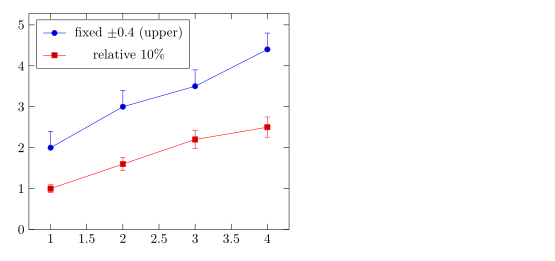
Unterschiedliche Fehler nach oben und unten
Schreiben Sie += (0, up) für den oberen Fehler und -= (0, down) für den unteren.
Asymmetrische Fehler
\begin{tikzpicture}
  \begin{axis}[width=7cm, height=5cm, xmin=0.5, xmax=3.5]
    \addplot+[only marks, error bars/.cd, y dir=both, y explicit]
      coordinates {
        (1,2.0) += (0,0.5) -= (0,0.1)
        (2,3.0) += (0,0.2) -= (0,0.6)
        (3,2.6) += (0,0.3) -= (0,0.3)
      };
  \end{axis}
\end{tikzpicture}
Fehler in x und y
Schalten Sie mit x dir und y dir beide Richtungen ein. error bar style gestaltet die Balken.
Fehlerbalken in beide Richtungen
\begin{tikzpicture}
  \begin{axis}[xlabel=$x$, ylabel=$y$]
    \addplot+[only marks, mark=square*,
              error bars/.cd,
                x dir=both, x explicit,
                y dir=both, y explicit,
                error bar style={red, thick}]
      coordinates {
        (1.0,1.2) +- (0.15,0.20)
        (2.0,2.1) +- (0.20,0.15)
        (3.0,2.8) +- (0.10,0.30)
      };
  \end{axis}
\end{tikzpicture}
Fehlerbänder mit fill between
Für eine kontinuierliche Unsicherheit schattieren Sie die Fläche zwischen einer oberen und einer unteren Kurve. Laden Sie die Bibliothek fillbetween, benennen Sie beide Kurven mit name path und füllen Sie den Raum dazwischen.
Ein schattiertes Band um eine Kurve
\documentclass{article}
\usepackage{pgfplots}
\usepgfplotslibrary{fillbetween}
\begin{document}
\begin{tikzpicture}
  \begin{axis}[domain=0:4, samples=40, xlabel=$t$, ylabel=$y$]
    \addplot[name path=upper, draw=none] {exp(-0.5*x) + 0.1 + 0.05*x};
    \addplot[name path=lower, draw=none] {exp(-0.5*x) - 0.1 - 0.05*x};
    \addplot[blue!20] fill between[of=upper and lower];
    \addplot[blue, thick] {exp(-0.5*x)};
  \end{axis}
\end{tikzpicture}
\end{document}
Optionen für Fehlerbalken
| Option | Was sie bewirkt | In Scissor LaTeX |
|---|---|---|
y dir=both, plus, minus, none | welche Hälfte des Balkens gezeichnet wird (auch x dir) | Funktioniert |
y explicit, x explicit | Fehler aus +- in den Koordinaten oder aus einer Tabellenspalte | Funktioniert |
y error=col, x error=col, y error index=n | die Tabellenspalte mit den Fehlern | Funktioniert |
+= (ex,ey), -= (ex,ey) | getrennte obere und untere Fehler in den Koordinaten | Funktioniert |
y fixed=v, y fixed relative=r | derselbe Fehler für jeden Punkt | Funktioniert |
error bar style={..} | Farbe und Linienstärke der Balken | Funktioniert |
error mark=.., error mark options={..} | der Abschluss an jedem Ende | Wird akzeptiert, aber der Abschluss ist immer ein kurzer Strich |
Was anders ist als in einer TeX-Installation
Das Handbuch von pgfplots beschreibt Fehlerbalken in seinem Abschnitt über error bars: ctan.org/pkg/pgfplots.
Siehe auch Balkendiagramme, Streudiagramme und Daten aus CSV.
Fragen und Antworten
Wie füge ich in pgfplots Fehlerbalken hinzu?
Schreiben Sie \addplot+[error bars/.cd, y dir=both, y explicit] coordinates {(1,2) +- (0,0.3) ...};. Die zweite Zahl nach +- ist der y-Fehler.
Wie lese ich Fehlerbalken aus einer CSV-Datei?
Fügen Sie den Tabellenoptionen y error=column hinzu, zusammen mit y explicit in den Optionen der Fehlerbalken: table[x=a, y=b, y error=c, col sep=comma] {file.csv}.
Können Fehlerbalken nach oben und unten verschieden sein?
Ja. Schreiben Sie nach dem Punkt += (0, up) und -= (0, down) statt +-, etwa (1,2) += (0,0.5) -= (0,0.1).
Jedes Beispiel auf dieser Seite wird beim Erstellen der Website von Scissor LaTeX gesetzt. Zuletzt aktualisiert am 2026-11-07.